Arduino Due in Betrieb nehmen
Diese Anleitung führt durch die Wahl der Firmware, die Verbindung mit dem PC und die Diagnose in Cockpit-XP.
Hinweis
Hast du den Arduino bei uns bestellt, ist bereits die Firmware 32E/15A in der USB-Variante aufgespielt. Er wird über das mitgelieferte USB-Kabel verbunden.
Du kannst direkt zum Schritt Arduino verbinden und in Cockpit-XP prüfen springen.
Voraussetzungen
- Arduino Due; für die empfohlene Firmware 32E/15A das SuperShield
- Windows-PC mit Cockpit-XP
- Für eine serielle Verbindung: USB-zu-Seriell-Wandler und ein 9-V-Netzteil
Für den Arduino Due wird mindestens Cockpit-XP 3.6 benötigt. Wir empfehlen, immer auf die aktuelle Version zu aktualisieren.
Firmware und Verbindung wählen
| Firmware | Verwendung | Verbindung |
|---|---|---|
DueCockpit_32E15A_USB_Vx.bin |
32 Eingänge und 15 Ausgänge; analog und digital; mit Shield | USB-Programmierport |
DueCockpit_32E15A_Ser_Vx.bin |
32 Eingänge und 15 Ausgänge; analog und digital; mit Shield | Serielle Schnittstelle |
DueCockpit_47E_USB_Vx.bin |
47 Eingänge, keine Ausgänge; analog; ohne Shield | USB-Programmierport |
DueCockpit_47E_Ser_Vx.bin |
47 Eingänge, keine Ausgänge; analog; ohne Shield | Serielle Schnittstelle |
Vx steht für die Versionsnummer der Firmware. 47E ist nicht mit dem Shield kompatibel; die elektrischen Voraussetzungen stehen in den Hardwareangaben. Verwende dieselbe Kommunikationsvariante beim Flashen und beim späteren Anschluss.
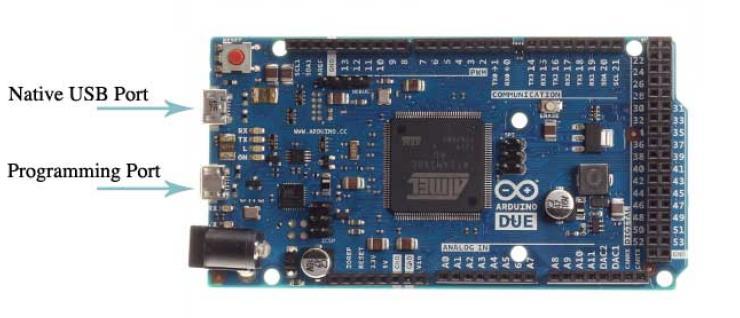
- USB: Micro-USB-Kabel am Programming Port anschließen. Für diese Verbindung ist kein separates Netzteil erforderlich. Bei Kabellängen über 2 m die serielle Variante verwenden.
- Seriell: USB-zu-Seriell-Wandler an Rx (D19), Tx (D18) und GND des Shields anschließen: TX des Wandlers an RX des Due, RX des Wandlers an TX des Due. Den Arduino zusätzlich über die DC-Buchse mit 9 V versorgen. Für den beschriebenen Aufbau ist eine Leitungslänge bis 10 m vorgesehen. Vor dem Anschluss sicherstellen, dass der Wandler zur Logik des Due passt; keinen RS-232-Pegel direkt anschließen.
Firmware flashen
Das Arduino-Paket enthält die Anleitung zum Flashen und immer die aktuellen Firmware-Versionen. Lade es herunter und folge dem Flashablauf darin.
Nach dem Flashen blinkt die gelbe LED bei USB-Firmware ungefähr einmal pro Sekunde und bei serieller Firmware ungefähr fünfmal pro Sekunde.
Arduino verbinden und in Cockpit-XP prüfen
- Arduino nach dem Flashen über den Programming Port (USB) oder die gewählte serielle Verbindung anschließen.
- In Cockpit-XP ConfigCenter → Diagnose → Diagnose Arduino öffnen.
- Falls der Arduino nicht angezeigt wird, Aktualisieren wählen und das Gerät passend zur Firmware (32E oder 47E) auswählen.
- Ein unbeschalteter Eingang wird als EIN angezeigt. Wird der Eingang mit GND verbunden, wechselt die Anzeige auf AUS. Prüfe die Funktion über die Diagnose und verwende dazu die passende Firmware-Pinbelegung.
- Bei 32E/15A können Ausgänge in der Diagnose geprüft werden. Die erwarteten Pegel und elektrischen Grenzen stehen in den Hardwareangaben; für größere Lasten ist eine geeignete Treiberstufe erforderlich.
Die elektrischen Grenzwerte der Eingänge und die Sensorversorgung sind unter Arduino Due beschrieben.
Der Arduino wird später beim Konfigurieren der Zeitmessung der Rennbahn hinzugefügt.
Weitere Informationen
Weiter im Einrichtungsablauf
Wähle deine Sensoren:
Weiter: Gabellichtschranken einbauen und anschließen Weiter: IR-Sensormodule mit Brücke einbauen und anschließen