Chaos auf einer digitalen Rennbahn konfigurieren
Diese Anleitung beschreibt, wie Chaos auf einer digitalen Rennbahn mit Carrera CU 30352 eingerichtet wird. Was Chaos bewirkt und wie Taster und Schalter sich unterscheiden, steht unter Chaos.
Voraussetzungen
- Digitale Rennbahn mit Carrera CU 30352
- Cockpit-XP und eine eingerichtete digitale Rennbahn
- CU-Verbindung zum PC; siehe Carrera-CU mit dem PC verbinden
- Je nach Variante: Arduino Due mit SuperShield, USB-SmartModul oder CU-Adapter
CU-Firmware prüfen
Ob Cockpit-XP die Start- und PaceCar-Taste der CU per Software drücken kann, hängt von der Firmware der CU ab:
| CU-Firmware | Softwarebefehle für Chaos | Lauflicht |
|---|---|---|
| bis 5329 | Nein | Nein |
| 5330 | Ja | Nein |
| ab 5331 | Ja | Ja („Lauflicht des Todes“) |
| ab 5336 | Ja | Ja; zusätzlich Programmierung CheckLane |
Empfehlung: Firmware 5330
Viele Add-ons (zum Beispiel Regen oder Schaden) und das Speedlimit ändern während des Rennens die Geschwindigkeits- und Bremswerte der Fahrzeuge. Ab Firmware 5331 zeigt die CU dabei ein Lauflicht an. Solange dieses Lauflicht läuft, nimmt die CU kein Chaos an. Die Firmware 5330 hat die Softwarebefehle für Chaos, aber noch kein Lauflicht, und ist deshalb die beste Wahl.
Mit dem Tool CUUpdater kann die CU auf die gewünschte Firmware gebracht werden. Es steht im Kundenportal unter Tools zum Download. Weitere Vor- und Nachteile der Firmwarestände beschreibt das Cockpit-XP-Wiki.
Variante auswählen
| Variante | Voraussetzung | Reaktion | Add-on |
|---|---|---|---|
| Cockpit-XP drückt die CU-Tasten per Software, Chaos über Leertaste oder Taster an einer Steuerzentrale | CU-Firmware ab 5330 | normal | Cp-ChaosHandlingCU30352-CU |
| USB-SmartModul drückt die CU-Tasten per Kabel | CU-Kabel zum USB-SmartModul | schnell | Cp-ChaosHandlingCU30352-CU |
| Arduino Due drückt die CU-Tasten per Kabel über das SuperShield | Firmware 32E/15A, SuperShield, CU-Kabel | am schnellsten | Cp-ChaosHandlingCU-Arduino |
| CU-Adapter: Chaos durch Doppel- oder Dreifachklick auf die Weichentaste | CU-Adapter in der CU | normal | Cp-ChaosHandlingCU30352-CU |
Bei einer CU-Firmware unter 5330 muss immer eine Steuerzentrale mit CU-Kabel verwendet werden. Mit einer Firmware ab 5330 ist das Kabel nicht zwingend, bringt aber die schnellere Reaktion: Bei Chaos bleiben die Fahrzeuge deutlich früher stehen.
Beim CU-Adapter wird der Auslöser direkt bestraft. Fortgesetzt wird das Rennen über die Leertaste am PC (bei Firmware ab 5330) oder über die Starttaste der CU.
Nicht empfohlen: Taster parallel zur CU-Starttaste
Externe Taster können ohne weitere Hardware und ohne Add-on direkt parallel zur Starttaste an die CU gelötet werden. Diese Methode hat aber deutliche Nachteile:
- Der Fahrer, der Chaos ausgelöst hat, kann nicht bestraft werden.
- Nach einem Chaos geht es immer mit Startampel weiter.
- Drücken zwei Fahrer fast gleichzeitig, löst der eine Chaos aus und der andere hebt es sofort wieder auf.
Die Kabelverbindung zur CU ist unter CU an Steuerzentrale anschließen beschrieben, der Anschluss der Taster und Schalter unter Chaosschalter anschließen.
Eingänge E1 bis E6 verwenden
Die meisten Chaos-Add-ons erwarten die Chaos-Taster von Fahrer 1 bis 6 an den Eingängen E1 bis E6 und die CU-Starttaste an Ausgang A1. Wer diese Belegung verwendet, muss das Add-on meist nur wenig anpassen.
Rennbahn vorbereiten
Mit USB-SmartModul
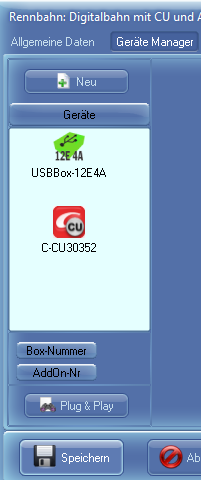
- Im DataCenter → Rennbahnen die digitale Rennbahn doppelt anklicken. Die CU muss dort bereits hinterlegt sein.
- Den Reiter Geräte-Manager öffnen.
- Neu wählen, USBBox-12E4A doppelt anklicken und Schließen wählen.
- In der Konfiguration des USB-SmartModuls keine Ein- oder Ausgänge mit Chaos-Funktionen belegen. Die Chaos-Eingänge werden vom Add-on abgefragt.
- Die Rennbahn speichern.
Mit Arduino Due (Firmware 32E/15A)
Die Firmware 32E bietet eine besonders schnelle Reaktion auf Chaos. Dafür muss der Arduino wissen, wo die Chaos-Taster und die CU-Starttaste angeschlossen sind:
- Im Geräte-Manager der Rennbahn das Gerät Arduino 32E hinzufügen.
- Jedem Eingang, an dem ein Chaos-Taster oder -Schalter angeschlossen ist, die Eigenschaft Schnelles Chaos zuweisen (üblicherweise E1 bis E6).
- Dem Ausgang, der die CU-Starttaste schaltet, die Eigenschaft CU-Starttaste zuweisen (üblicherweise A1, Pin D25).
- Die Rennbahn speichern.
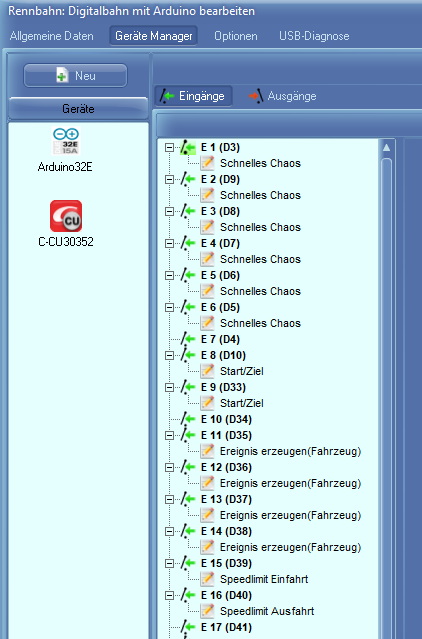
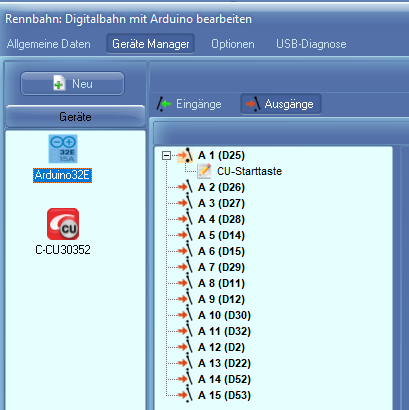
„Schnelles Chaos“ und „CU-Starttaste“ wirken nur, wenn der Arduino per Kabel mit der Start- und PaceCar-Taste der CU verbunden ist und das passende Add-on Cp-ChaosHandlingCU-Arduino verwendet wird.
Arduino mit Firmware 47E
Die Firmware 47E hat keine Ausgänge. Schnelles Chaos per Kabel ist damit nicht möglich; die CU-Tasten werden über die Verbindung PC → CU gedrückt (CU-Firmware ab 5330). Die Eingänge E1 bis E6 für die Chaos-Taster frei lassen und in der Rennbahnkonfiguration nicht belegen.
Add-on installieren
- Im ConfigCenter die Online-Add-on-Funktion aufrufen.
- Als Hersteller Cockpit auswählen und AddOn drücken.
- Das passende Chaos-Add-on aus der Tabelle oben auswählen und Installiere drücken.
Add-on an die eigene Verkabelung anpassen
Im Add-on ist hinterlegt, an welchen Ein- und Ausgängen Taster und CU-Tasten angeschlossen sind. Passt das nicht zur eigenen Verkabelung, muss es angepasst werden.
- Im ConfigCenter → AddOn Verwaltung das installierte Add-on anklicken.
- Rechts die Datei
ConfigPackage.xmlöffnen. - Die Einträge anpassen:
ChaosTaster1bisChaosTaster6: Chaos-Taster von Fahrer 1 bis 6StartTasteundPaceCarTaste: Ausgänge, die die CU-Tasten schaltennumber: Nummer des Ein- oder Ausgangs an der Steuerzentrale (1 = E1 bzw. A1)devicenumber: die AddOn-Nr der Steuerzentrale im Geräte-Manager der Rennbahn
- Datei speichern.
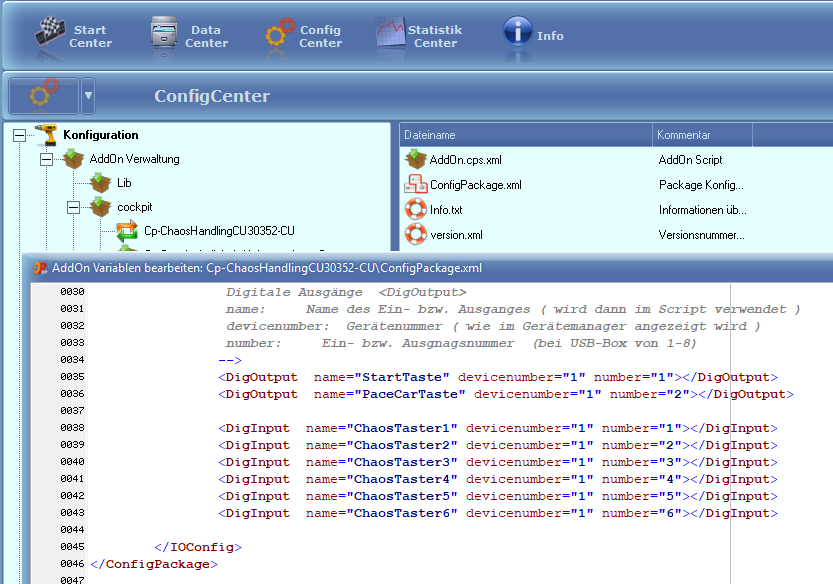
Beispiel: Hat der Arduino im Geräte-Manager die AddOn-Nr. 2, muss bei allen Einträgen devicenumber="2" stehen:
<DigOutput name="StartTaste"   devicenumber="2" number="1"></DigOutput>
<DigOutput name="PaceCarTaste" devicenumber="2" number="2"></DigOutput>
<DigInput  name="ChaosTaster1" devicenumber="2" number="1"></DigInput>
Nur die Werte ändern, die übrige XML-Struktur beibehalten.
Add-on aktivieren und einstellen
- Ins StartCenter wechseln.
- Unter Optionen → AddOn Aktivierung → Cockpit das Add-on aktivieren.
- Die Optionen des Add-ons einstellen.
Die Add-on-Optionen wirken zusammen mit den allgemeinen Chaos-Optionen von Cockpit-XP.
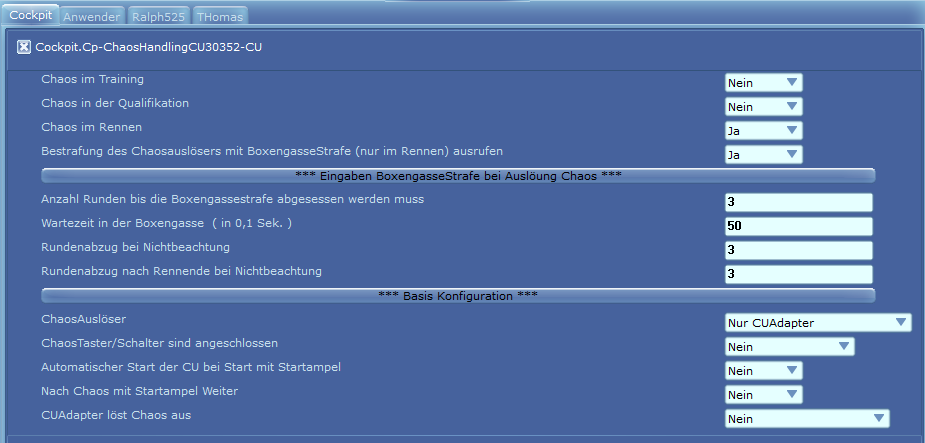
| Option | Bedeutung |
|---|---|
| Chaos im Training / in der Qualifikation / im Rennen | Legt fest, in welchen Rennarten das Add-on aktiv ist. |
| Bestrafung des Chaosauslösers mit BoxengasseStrafe | Bei Ja erhält der Auslöser im Rennen sofort eine Boxengassen-Strafe. |
| Eingaben BoxengasseStrafe | Anzahl Runden, bis die Strafe abgesessen sein muss; Wartezeit in der Boxengasse (in 0,1 s, also 50 = 5 Sekunden); Rundenabzug bei Nichtbeachtung während und nach dem Rennen. |
| ChaosAuslöser | Woher Chaos kommt: USBBox2A (Steuerzentrale mit CU-Kabel), CU-MitEntsprechenderFirmware (PC → CU, Firmware ab 5330) oder Nur CUAdapter. |
| ChaosTaster/Schalter sind angeschlossen | Ja Taster verbaut, Ja Schalter verbaut oder Nein. |
| Automatischer Start der CU bei Start mit Startampel | Bei Ja startet die CU automatisch, wenn im Rennbildschirm die Startampel gestartet wird; die Starttaste der CU muss nicht gedrückt werden. |
| Nach Chaos mit Startampel weiter | Ja: Nach dem Chaos läuft die Startampel ab. Nein: Es geht sofort weiter. |
| CUAdapter löst Chaos aus | Ja, wenn Chaos über den CU-Adapter ausgelöst wird. |
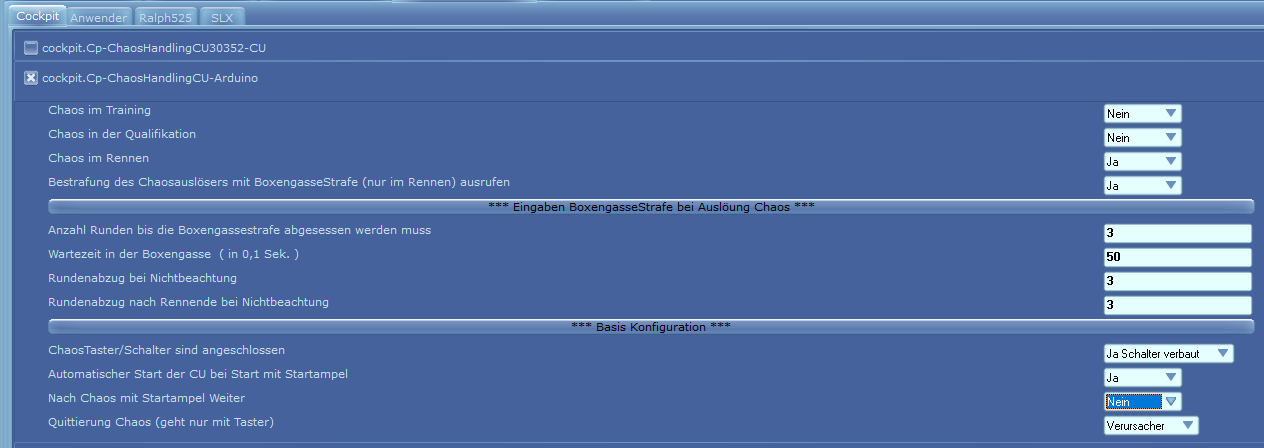
Quittierung Chaos (nur Cp-ChaosHandlingCU-Arduino, nur mit Tastern) |
Legt fest, ob jeder Fahrer oder nur der Verursacher das Chaos wieder aufheben darf. |
USBBox2A = USB-SmartModul
Im Add-on heißt das USB-SmartModul USBBox2A. Diese Auswahl gilt für jede Steuerzentrale, die per Kabel mit der CU verbunden ist.
Beispiele
CU-Firmware unter 5330, Steuerzentrale mit CU-Kabel, Chaos-Schalter, nach Chaos mit Startampel weiter:

CU-Firmware ab 5330 ohne CU-Kabel, Chaos-Taster, nach Chaos sofort ohne Startampel weiter:

CU-Adapter, Chaos per Doppel- oder Dreifachklick auf die Weichentaste:

Arduino mit SuperShield (Cp-ChaosHandlingCU-Arduino), Chaos-Schalter, nach Chaos ohne Startampel weiter:
Leertaste und eigene Startampel
Beide Chaos-Add-ons betätigen beim Drücken der Leertaste (Pause) am PC die Starttaste der CU. Beim erneuten Drücken der Leertaste geht es so weiter, wie im Add-on eingestellt, zum Beispiel mit Startampel.
Für Fortgeschrittene: Befehle in der Startampel-Datei
Über zusätzliche Befehle in der Datei Startampel.xml.ccu kann der Rennstart mit Startampel gesteuert werden, ohne dass die CU-Starttaste gedrückt werden muss. Die Befehle sind in der Standard-Startampel-Datei bereits enthalten. Wer eine eigene Startampel-Datei verwendet, muss sie selbst einbauen:
| Befehl | Wirkung |
|---|---|
<scriptevent parameter="1" /> |
CU geht in den Stop-Modus (alle LEDs leuchten). |
<scriptevent parameter="2" /> |
CU geht in den Run-Modus (mittlere LED leuchtet). |
<scriptevent parameter="3" /> |
Das Add-on schaltet die Starttaste der CU. |
Neben den beiden hier beschriebenen Add-ons gibt es im Add-on-Download-Center weitere, teils von Kunden angepasste Chaos-Add-ons. Bei jedem Add-on darauf achten, dass es die Ein- und Ausgänge verwendet, an denen die eigene Hardware angeschlossen ist.
Funktionstest
- Bei Verbindung per Kabel zuerst in der Diagnose die Ausgänge A1 und A2 schalten und prüfen, ob die CU so reagiert, als würden Start- und PaceCar-Taste gedrückt. Ebenso in der Diagnose prüfen, ob jeder Chaos-Taster seinen Eingang schaltet.
- Die digitale Rennbahn im StartCenter auswählen und ein kurzes Training oder Rennen ohne Fahrzeuge starten. Darauf achten, dass das Add-on für diese Rennart aktiviert ist.
- Chaos auslösen und prüfen, ob der Rennbetrieb pausiert und die CU stoppt.
- Chaos wieder aufheben und prüfen, ob es wie eingestellt mit oder ohne Startampel weitergeht.
- Jeden Chaos-Taster einzeln prüfen und sicherstellen, dass der richtige Fahrer als Verursacher erkannt wird.