Speedlimit in der Boxengasse einrichten
Diese Anleitung beschreibt den Einbau und die Konfiguration eines Speedlimits für eine digitale Rennbahn mit Carrera CU 30352. Die Funktion selbst ist unter Speedlimit in der Boxengasse beschrieben.
Voraussetzungen
- Digitale Rennbahn mit verbundener Carrera CU 30352
- Steuerzentrale in Betrieb genommen: USB-SmartModul oder Arduino Due
- Zwei IR-Sensormodule an Ein- und Ausfahrt der Boxengasse eingebaut und angeschlossen
- Steuerzentrale der Rennbahn hinzugefügt; siehe Zeitmessung mit Zusatzsensoren konfigurieren
Sensoren positionieren
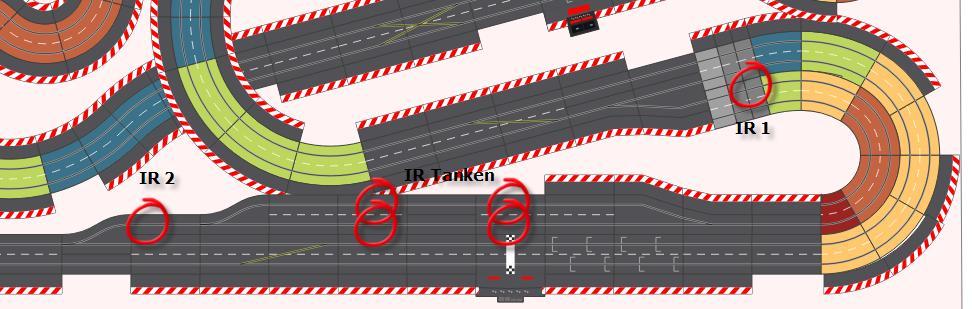
- Platziere den Sensor Speedlimit Einfahrt am Beginn der Boxengasse.
- Platziere den Sensor Speedlimit Ausfahrt kurz vor dem Ende der Boxengasse.
- Lasse zwischen den Sensoren ausreichend Abstand. Die Geschwindigkeitsänderung kann ungefähr eine Schienenlänge benötigen, bis sie wirksam wird. Eine längere Boxengasse mit mehreren Standardgeraden gibt dem Fahrzeug Zeit, das Limit zu erreichen.
Die Abbildung zeigt eine mögliche Anordnung. Sie ist ein Beispiel und gibt keinen festen Abstand vor.
Eingänge zuordnen
- Öffne im DataCenter → Rennbahnen die digitale Rennbahn mit Doppelklick.
- Wähle im Geräte Manager die Steuerzentrale und den Reiter Eingänge.
- Ordne dem tatsächlich angeschlossenen Eingang am ersten Sensor die Funktion Speedlimit Einfahrt zu.
- Ordne dem Eingang am zweiten Sensor die Funktion Speedlimit Ausfahrt zu.
- Prüfe, dass beide Eingangsnummern zur Verkabelung passen, und speichere die Rennbahnkonfiguration.
Tanken mit denselben Sensoren
Soll in der Boxengasse auch getankt werden, brauchst du keine weiteren Sensoren. Ein Eingang kann mehrere Funktionen haben: Dem Einfahrtssensor zusätzlich Tanken Einfahrt und dem Ausfahrtssensor Tanken Ausfahrt zuweisen; siehe Digitales Tanken einrichten.
Geschwindigkeits- und Bremswerte festlegen
- Öffne im DataCenter → Rennbahnen die Rennbahn und klicke im Geräte Manager doppelt auf das Gerät C-CU 30352.
- Lege bei Speedlimiter Werte in der Boxengasse die gewünschte Geschwindigkeits- und Bremsstufe fest.
- Speichere die Einstellungen.
Ein Wert von 0 bedeutet, dass dieser Parameter beim Speedlimit nicht geändert wird. Wenn beispielsweise nur die Geschwindigkeit begrenzt werden soll, trägst du die gewünschte Geschwindigkeitsstufe und für die Bremse 0 ein.
Funktion testen
- Starte ein kurzes digitales Training.
- Fahre mit einem Fahrzeug durch die Boxengasse und prüfe, ob das Speedlimit an der Einfahrt aktiviert und an der Ausfahrt wieder aufgehoben wird.
- Wird das Limit nicht aktiviert oder aufgehoben, prüfe die Sensorfunktion, Eingangsnummern, CU-Werte und Sensorpositionen.
Optional: Zu schnelle Durchfahrt bestrafen
Das Add-on CU-Geschwindigkeitsüberwachung_Boxengasse misst die Zeit zwischen den beiden Sensoren. Wird die Boxengasse schneller als die eingestellte Mindestdurchfahrtszeit durchfahren, löst es eine Tastenbestrafung aus. Dieser Abschnitt setzt das zuvor eingerichtete Speedlimit und eine USB-Box mit den beiden Sensoren voraus.
- Installiere im Cockpit-XP-Onlinebereich unter dem Hersteller Cockpit das Add-on Cp-GeschwindigkeitsUeberwachung-Boxengasse.
- Öffne im DataCenter die Eingänge der Rennbahn. Aktiviere für beide Sensoren zusätzlich Ereignis erzeugen und ordne als Ereignis Fahrzeug zu. Die Funktionen Speedlimit Einfahrt und Speedlimit Ausfahrt bleiben dabei zugeordnet.
- Öffne im ConfigCenter das Add-on CU-Geschwindigkeitsüberwachung_Boxengasse und darin die Datei AddOn.cps.xml.
- Bearbeite im Ereignis DigInputEvent die Eingangsnummern für den ersten und zweiten Sensor. Bei mehreren USB-Boxen muss zusätzlich Cockpit.Parameter auf die verwendete Boxnummer zeigen.
- Aktiviere das Add-on im Reiter AddOn Aktivierung und stelle die Mindestdurchfahrtszeit in Millisekunden ein. Wähle den Wert anhand der Fahrzeit auf deiner Boxengasse.
- Teste die Funktion mit einer normalen und einer absichtlich zu schnellen Durchfahrt.
Die Bezeichnungen im Onlinebereich und die Add-on-Bedienung können sich je nach Cockpit-XP-Version unterscheiden.