Toolbox nutzen
Die Toolbox ist eine separate Windows-Anwendung, die Cockpit-XP ergänzt. Sie bündelt Funktionen rund um die Cockpit-XP API und MQTT. Aktuell enthält sie den Bereich Widgets; weitere Bereiche wie Hardware sind in Vorbereitung.
Toolbox starten
Starte die Toolbox in Cockpit-XP über Toolbox in der oberen Leiste.
Voraussetzung: API aktivieren
Widgets lesen ihre Daten über die Cockpit-XP API. Aktiviere deshalb zuerst die API, wie unter Cockpit-XP API beschrieben, und starte Cockpit-XP neu.
Damit andere Geräte wie Handy oder Tablet das Widget aufrufen können, muss die Windows-Firewall die Kommunikation im lokalen Netzwerk erlauben.
Datenschutz
Cockpit-XP sendet dadurch keine Daten ins Internet. Die Firewall-Freigabe wird nur für die Kommunikation innerhalb deines lokalen Netzwerks benötigt.
Widgets
Widgets sind fertige HTML-Rennbildschirme. Die Toolbox lädt sie herunter und speichert sie im Webserver-Ordner von Cockpit-XP. Von dort werden sie über den Cockpit-XP-Webserver im Browser aufgerufen, am PC oder auf einem anderen Gerät im lokalen Netzwerk.
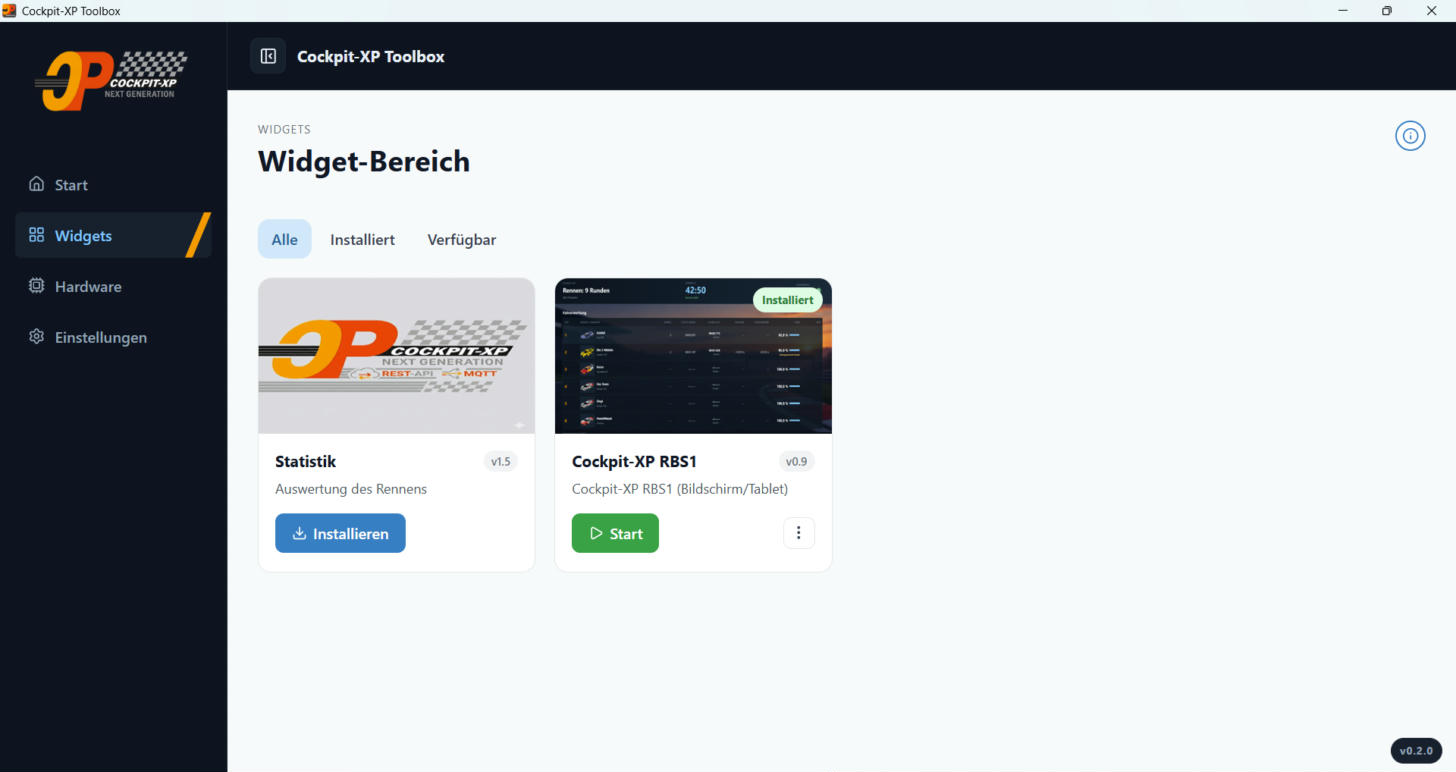
Über die Reiter Alle, Installiert und Verfügbar filterst du die Übersicht. Das Info-Symbol oben rechts öffnet eine Kurzanleitung.
Widget installieren und aktualisieren
Klicke bei einem verfügbaren Widget auf Installieren. Ist eine neuere Version verfügbar, erscheint stattdessen Update.
Widget starten
Klicke bei einem installierten Widget auf Start. Es öffnet sich das Fenster Auf einem anderen Gerät anzeigen:
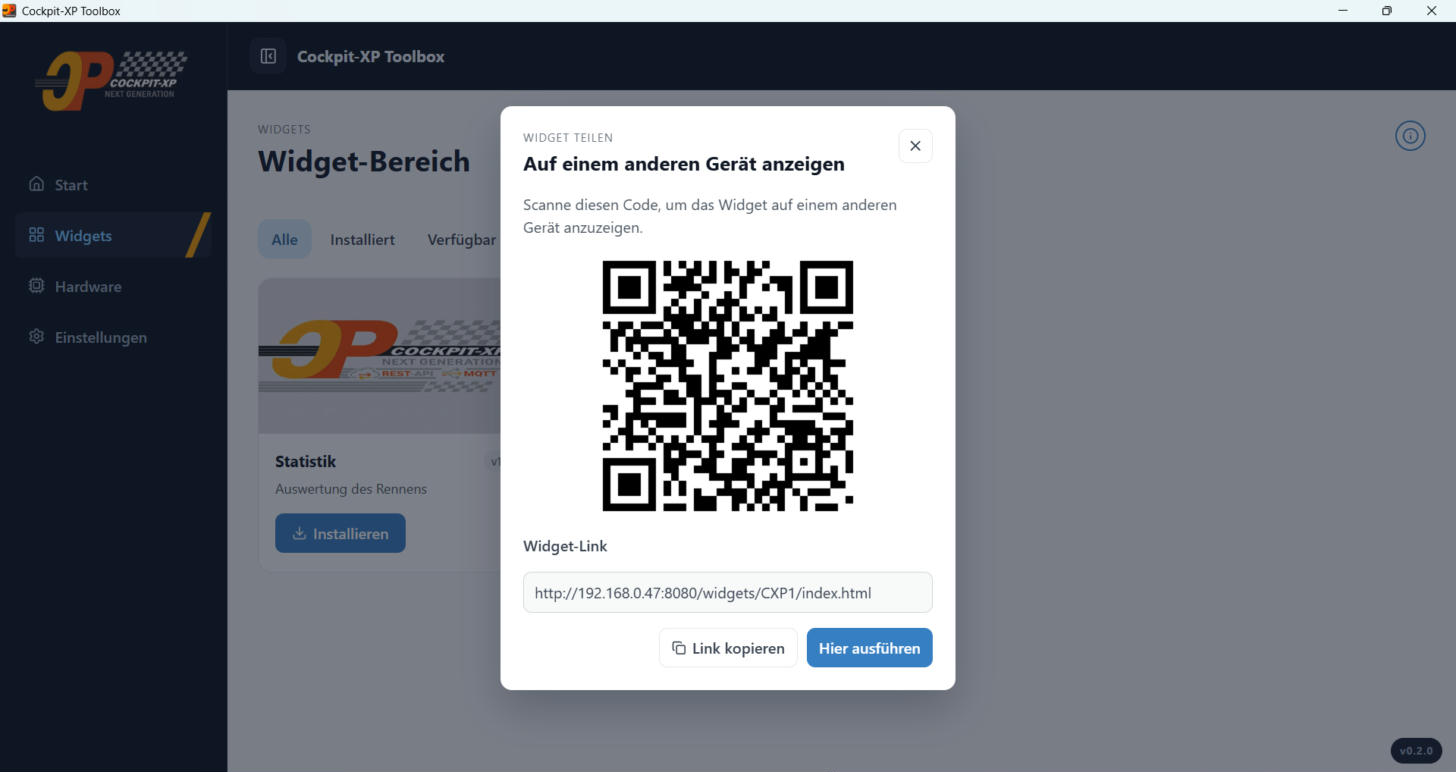
- QR-Code: Mit der Kamera von Handy oder Tablet scannen. Das Gerät muss sich im selben lokalen Netzwerk befinden.
- Link kopieren: Kopiert den Widget-Link, zum Beispiel für einen Browser auf einem anderen PC.
- Hier ausführen: Zeigt das Widget direkt in der Toolbox an.
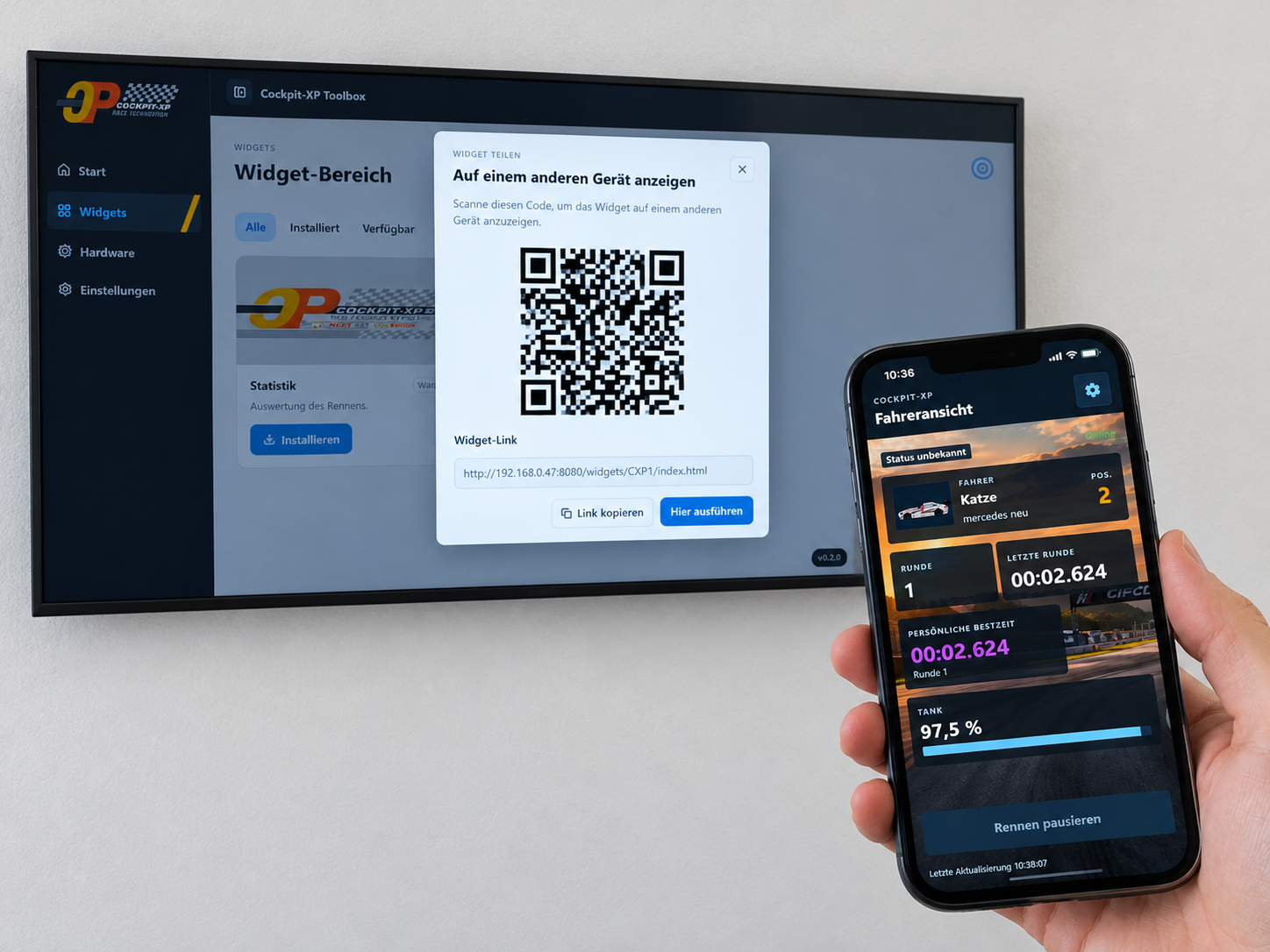
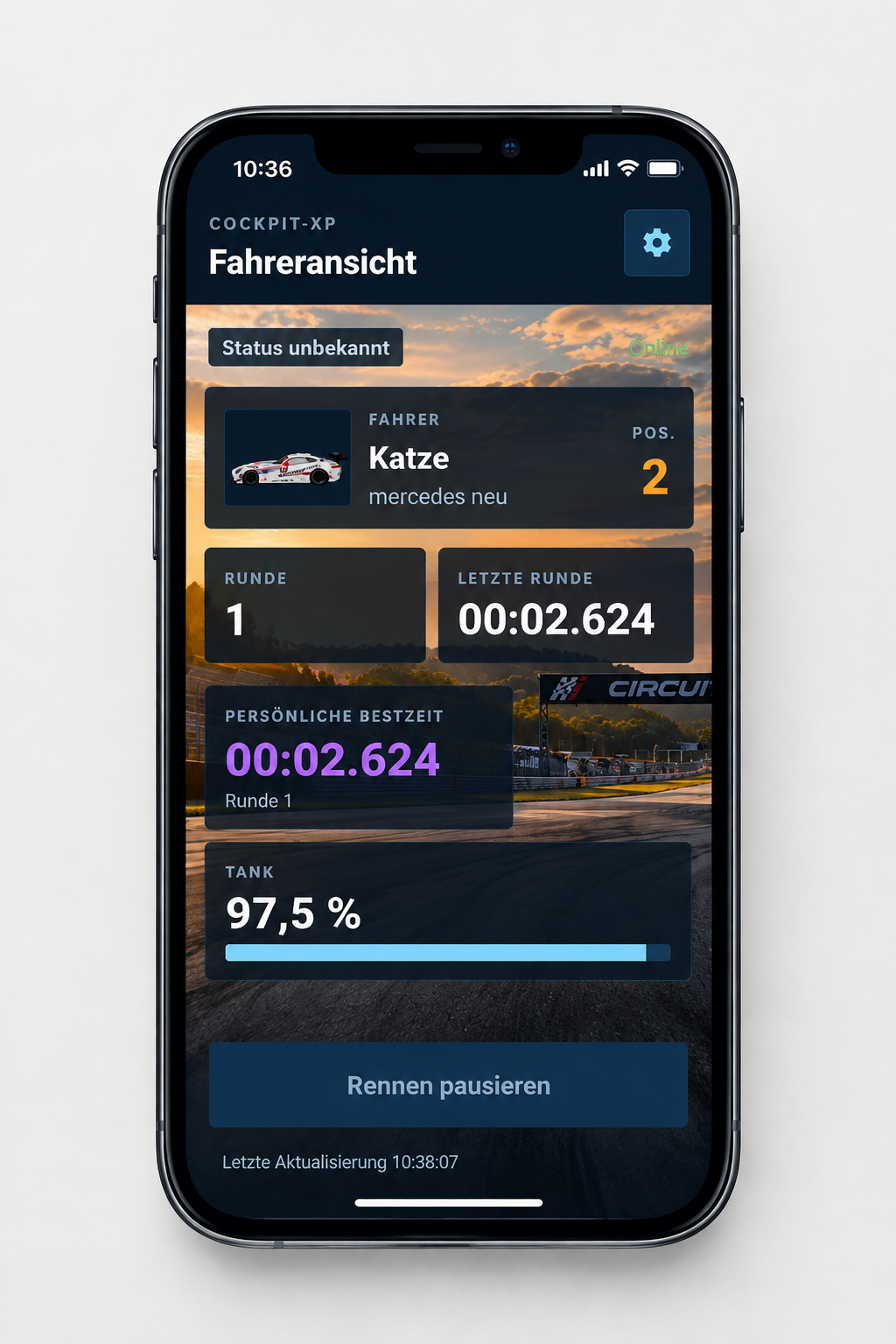
Nach dem Scannen öffnet sich das Widget im Browser des Handys:
Widget lokal anzeigen
Mit Hier ausführen öffnet sich das Widget im Viewer der Toolbox:
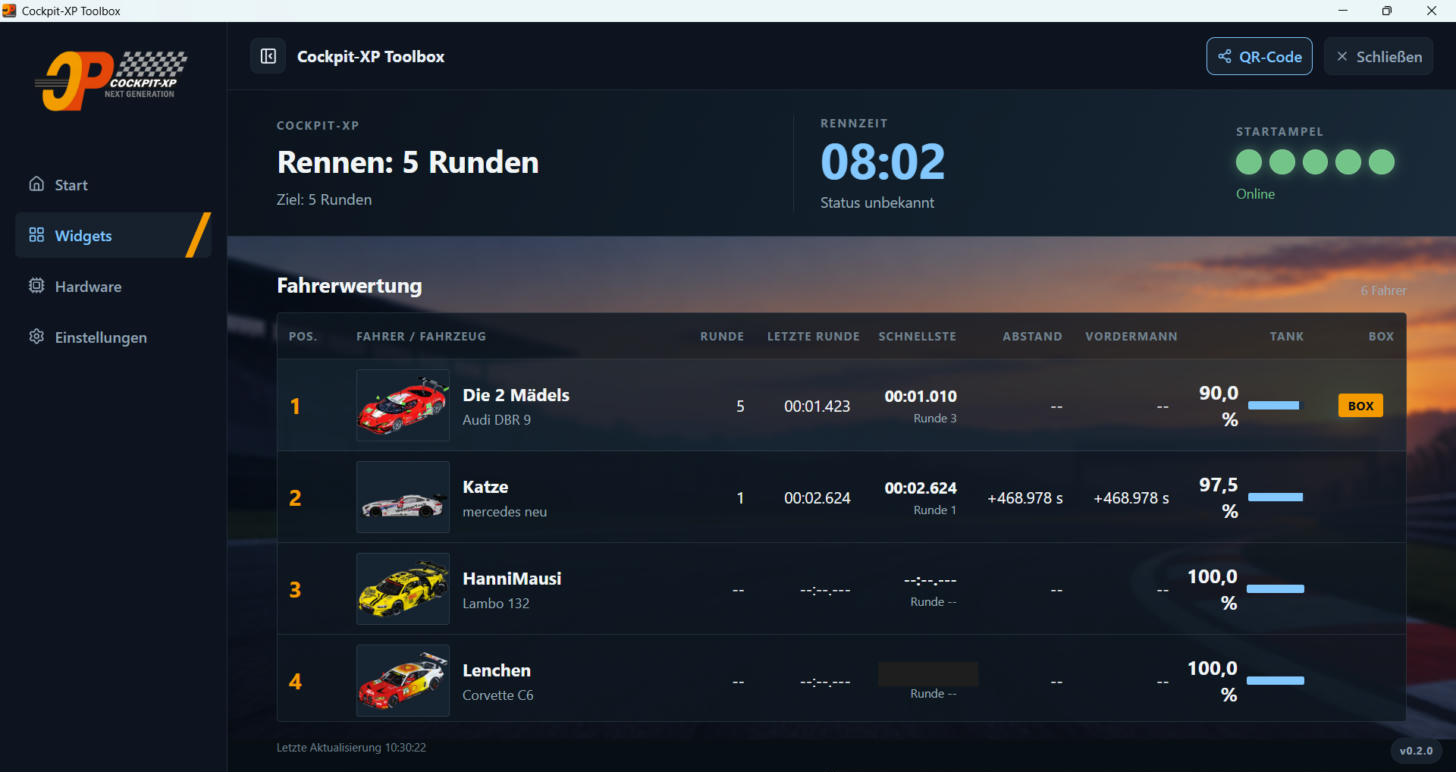
Über QR-Code öffnest du den Code erneut, mit Schließen kehrst du zur Übersicht zurück.
Beispiel: Widget mit Statistik
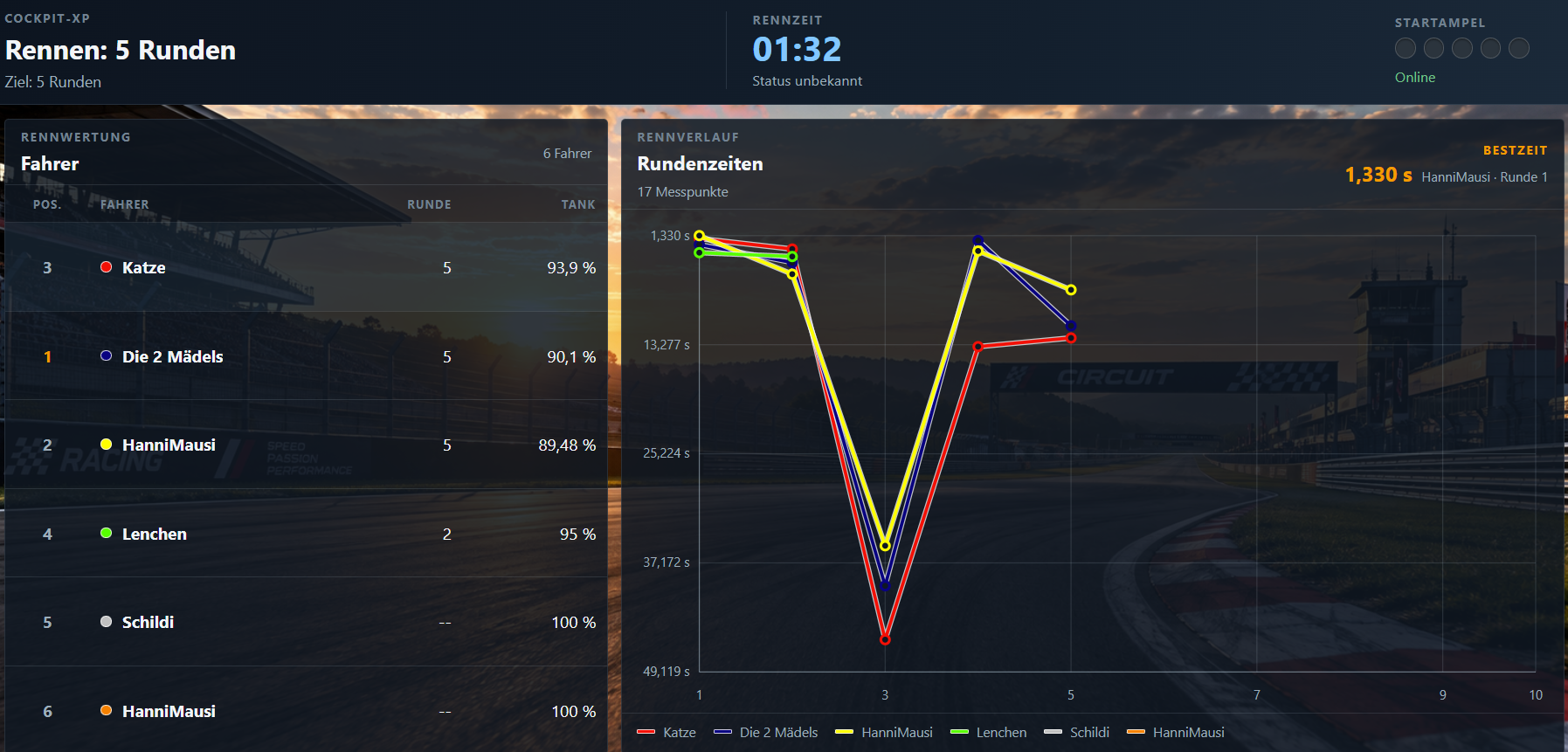
Widgets können unterschiedliche Inhalte zeigen. Dieses Beispiel stellt neben der Fahrerwertung den Rennverlauf mit den Rundenzeiten aller Fahrer dar:
Widget deinstallieren
Öffne bei einem installierten Widget das Menü ⋮ und wähle Deinstallieren. Bestätige die Rückfrage.
Einstellungen
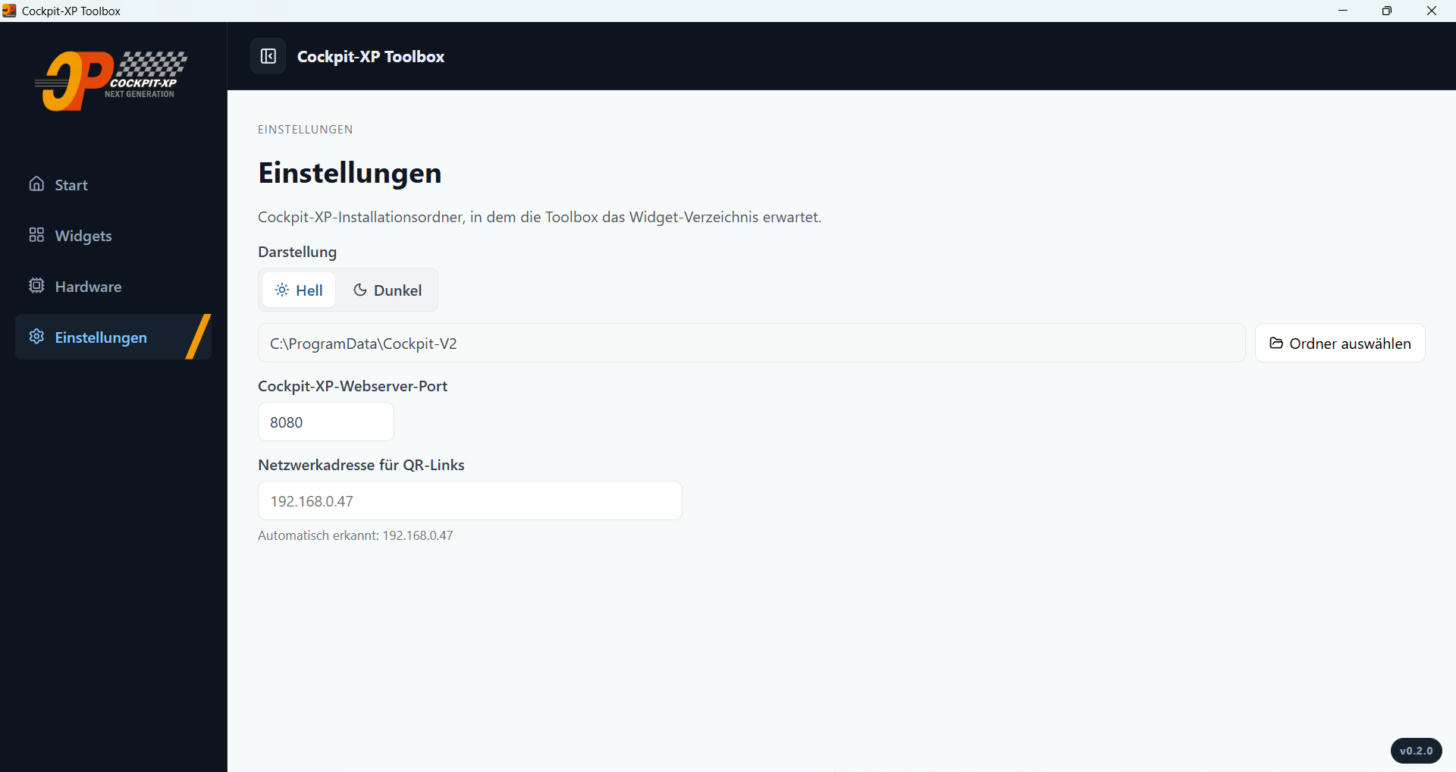
| Einstellung | Bedeutung |
|---|---|
| Darstellung | Helles oder dunkles Design. |
| Installationsordner | Cockpit-XP-Ordner, in dem die Toolbox das Widget-Verzeichnis erwartet, standardmäßig C:\ProgramData\Cockpit-V2. |
| Cockpit-XP-Webserver-Port | Port des Cockpit-XP-Webservers, standardmäßig 8080. Muss mit dem Port in Cockpit-XP übereinstimmen. |
| Netzwerkadresse für QR-Links | Wird automatisch erkannt. Bei Bedarf, etwa bei mehreren Netzwerkkarten, eine eigene Adresse eintragen. |