Fahrzeug aus SlotData importieren
Cockpit-XP kann Fahrzeugbilder und Fahrzeugdaten direkt aus der Datenbank von SlotData.info übernehmen. So musst du Bild und Merkmale wie Hersteller, Maßstab oder Abmessungen nicht selbst eintragen. Einen Überblick über den Fahrzeugdialog gibt Fahrzeuge verwalten.
In dieser Anleitung wird als Beispiel ein Porsche 917 importiert.
Voraussetzung
- Der PC ist mit dem Internet verbunden.
- Das Fahrzeug ist im DataCenter angelegt oder wird gerade neu angelegt, siehe Fahrzeuge verwalten.
1. Import starten
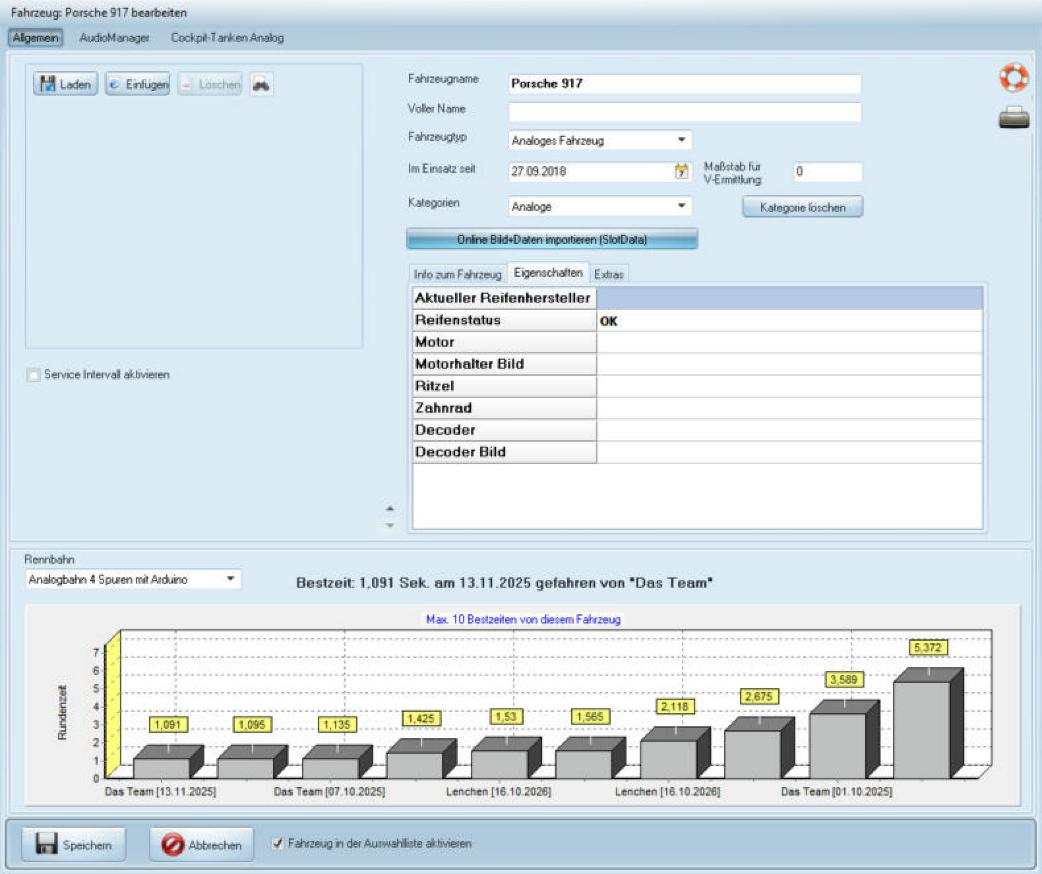
Öffne das Fahrzeug im DataCenter. Klicke im Fahrzeugdialog auf Online Bild+Daten importieren (SlotData).
2. Fahrzeug suchen
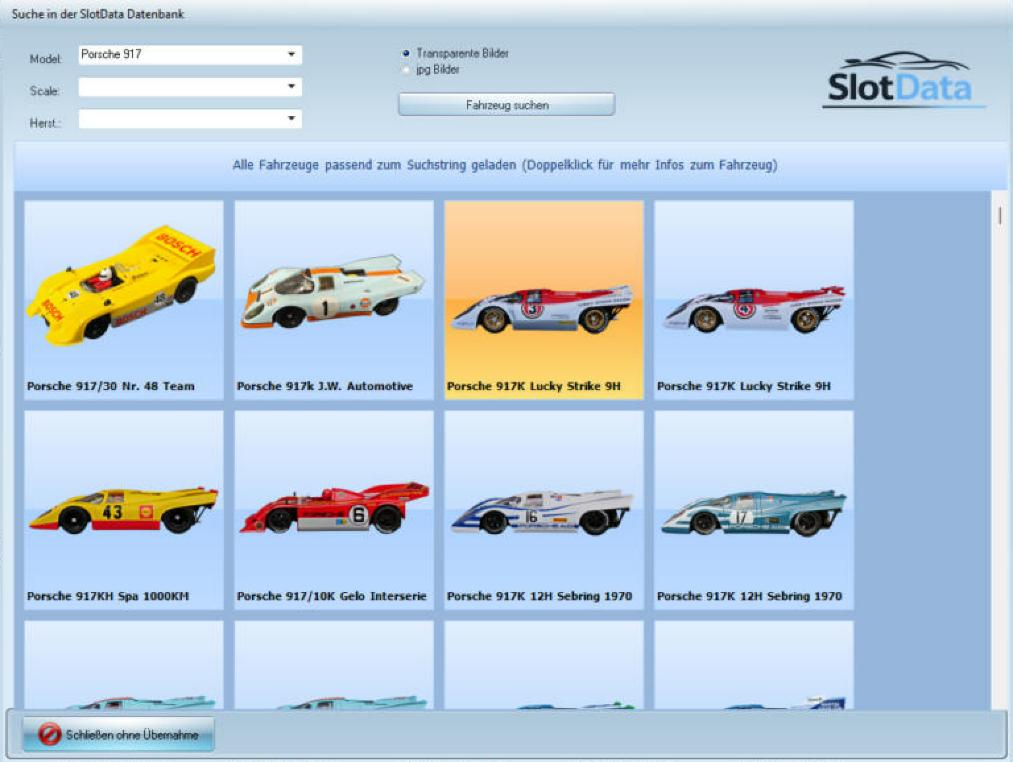
Es öffnet sich das Fenster Suche in der SlotData Datenbank. Gib im Feld Model das gesuchte Fahrzeug ein, zum Beispiel Porsche 917, und klicke auf Fahrzeug suchen.
Über Scale und Herst. grenzt du die Suche nach Maßstab und Hersteller weiter ein.
Bildart wählen
Oben rechts legst du fest, welche Bilder geladen werden:
| Option | Bedeutung |
|---|---|
| Transparente Bilder | Freigestelltes Fahrzeug ohne Hintergrund (PNG). |
| jpg Bilder | Fahrzeugfoto mit Hintergrund. |
3. Fahrzeug auswählen
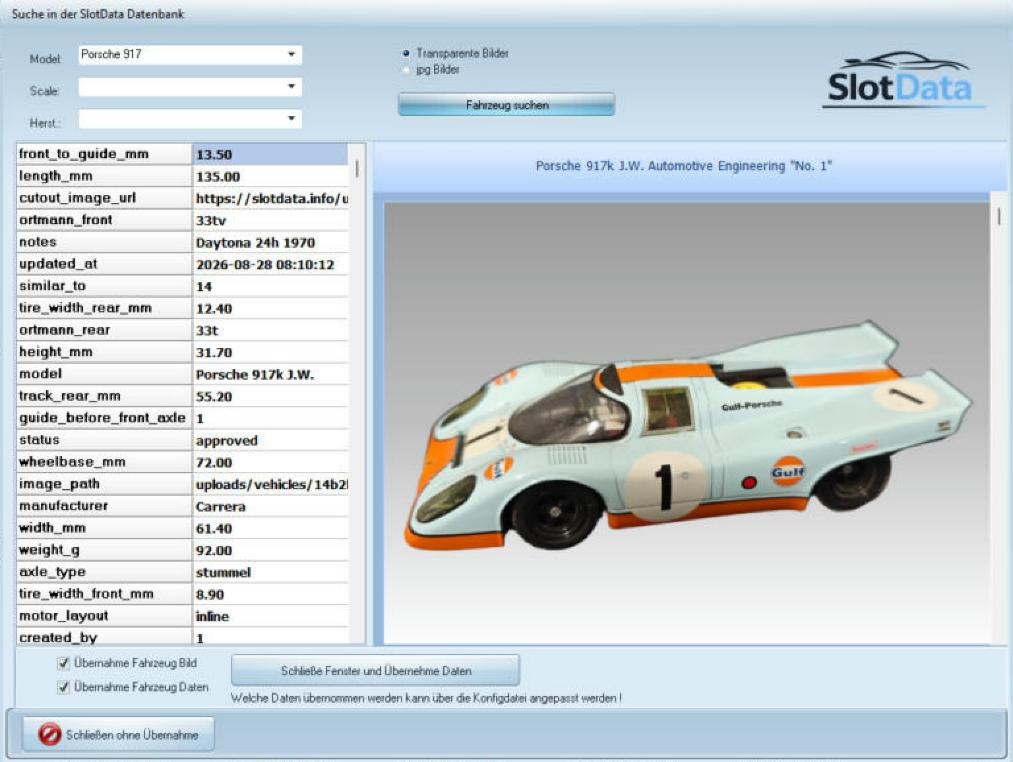
Doppelklicke auf das gewünschte Fahrzeug. Links erscheinen die Fahrzeugdaten aus SlotData, rechts das Bild.
4. Bild und Daten übernehmen
Unten legst du mit zwei Haken fest, was übernommen wird:
- Übernahme Fahrzeug Bild
- Übernahme Fahrzeug Daten
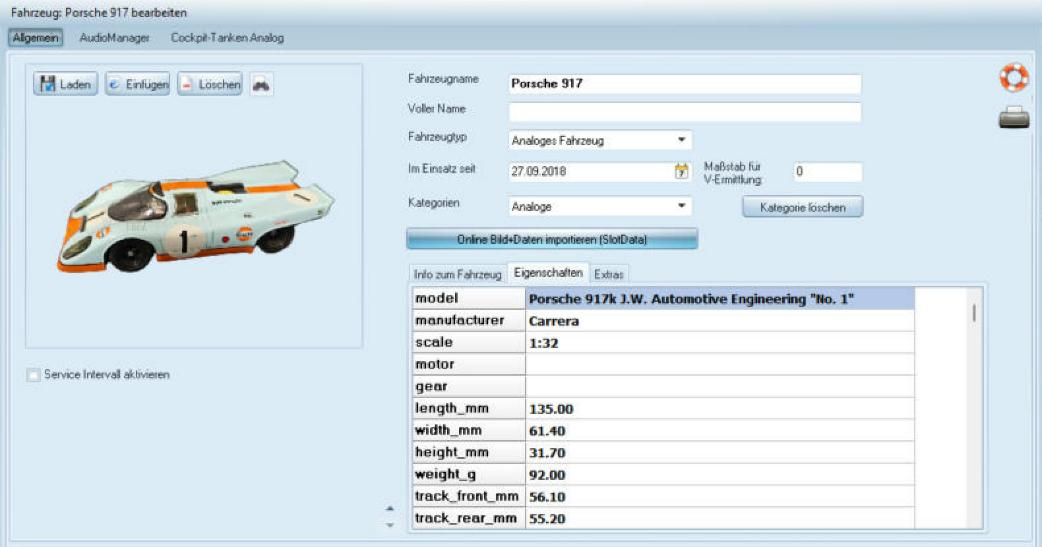
Klicke auf Schließe Fenster und Übernehme Daten. Das Fenster schließt sich, Bild und Daten stehen im Fahrzeugdialog.
Zurück zur Suche
Du möchtest ein anderes Fahrzeug ansehen, ohne etwas zu übernehmen? Entferne beide Haken und klicke auf Schließe Fenster und Übernehme Daten. Du kommst dann zurück zu den Suchergebnissen.

Mit Schließen ohne Übernahme verlässt du die Suche komplett und kehrst zum Fahrzeugdialog zurück.
Hinweis
Welche Daten übernommen werden, lässt sich über die Konfigurationsdatei anpassen.
5. Ergebnis prüfen und speichern
Das Bild erscheint links im Fahrzeugdialog. Die Merkmale stehen im Reiter Eigenschaften.
Klicke auf Speichern, um das Fahrzeug zu sichern.