Carrera-CU mit dem PC verbinden
Diese Anleitung verbindet die Carrera Control Unit 30352 mit Cockpit-XP, entweder über das USB-Kabel oder über Carrera AppConnect. Was über die Verbindung ausgetauscht wird, steht unter Unterstützte Carrera-Hardware.
Voraussetzungen
- Carrera CU 30352 mit Stromversorgung
- Windows-PC mit Cockpit-XP
- USB-Kabel für die CU (empfohlen) oder Carrera AppConnect
Lizenz
Für eine digitale Bahn nur mit CU reicht das Basispaket Digital. In der Lizenz dürfen die Ein- und Ausgänge auf 0 stehen; das bedeutet nur, dass keine Steuerzentrale freigeschaltet ist.
1. Verbindung herstellen
- Zuerst den Treiber installieren, dann das Kabel einstecken. Beim ersten Start von Cockpit-XP öffnet sich nach dem Infodialog der Dialog für die Treiber. Später erreichst du ihn über ConfigCenter → Basis-Einstellungen → Treiber.
- Im Dialog das Kabel anklicken, das du gekauft hast. Microsoft Sprachengine installieren ist bereits angehakt; sie wird für die Sprachausgabe gebraucht.
- Installation starten drücken und die folgenden Dialoge bestätigen.
- Optional den Haken Diesen Dialog beim nächsten Start nicht mehr anzeigen setzen.
- Cockpit-XP beenden und Windows neu starten.
- CU einschalten und das Kabel in die PC-Unit-Buchse der CU und in den PC stecken.
- Im Windows-Geräte-Manager prüfen, unter welchem COM-Port das Kabel erscheint:
- Ein gelbes Warndreieck zeigt ein Treiberproblem.
- Der COM-Port darf nicht größer als COM19 sein. Ist er größer, in den Eigenschaften des Anschlusses einen kleineren Port einstellen.
- Am PC muss Bluetooth 4.0 LE vorhanden sein (ab Windows 8).
- AppConnect an die CU stecken und die CU einschalten.
- AppConnect muss in Windows nicht gekoppelt werden.
2. Verbindung prüfen
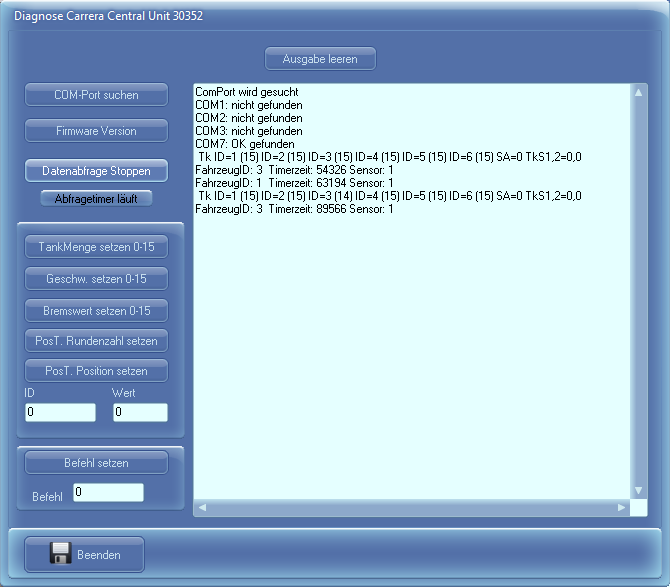
- In Cockpit-XP ConfigCenter → Diagnose öffnen und Diagnose Carrera CU doppelt anklicken.
- COM-Port suchen drücken. Bei Erfolg erscheinen der COM-Port und OK gefunden.
- Die Firmwareversion auslesen.
- Datenabfrage starten und mit einem Fahrzeug über einen Sensor der CU fahren: Angezeigt werden Fahrzeug-ID, Zeit und Sensorgruppe 1. Auch Änderungen am Tankinhalt oder an der Startampel erscheinen hier.
Beim ersten Rennstart kann es etwas dauern, weil Cockpit-XP den COM-Port sucht. Danach merkt es sich den Port, und spätere Starts gehen schneller.
Wenn die CU nicht gefunden wird
- Ist die CU eingeschaltet?
- Steckt der runde Stecker richtig in der PC-Unit-Buchse? Manchmal rutscht die schwarze Kappe am Stecker zu weit nach vorne; dann hat der Stecker keinen Kontakt.
- Ist der Treiber installiert? Im Windows-Geräte-Manager darf kein gelbes Warndreieck sein.
- Ist der COM-Port kleiner als COM20?
- AppConnect: Ist Bluetooth am PC eingeschaltet?
Weitere Hilfe im Cockpit-XP-Wiki: Verbindung zur CU unterbrochen.
Weiter im Einrichtungsablauf
Wähle, wie du die digitale Bahn verwenden möchtest:
- Ohne zusätzliche Sensoren: Digitale Zeitmessung mit Carrera-CU konfigurieren
- Mit zusätzlichen Sensoren: Nimm zusätzlich eine Steuerzentrale in Betrieb: Arduino Due USB-SmartModul
Weitere Informationen: Unterstützte Carrera-Hardware