Digitales Tanken einrichten
Auf digitalen Bahnen mit Carrera CU gibt es Carrera-Tanken (die CU rechnet) und Cockpit-Tanken (Cockpit-XP rechnet). Die Unterschiede stehen unter Tanken – Digital. Am besten beide einmal ausprobieren.
Voraussetzungen
- Verbindung zur Carrera CU eingerichtet; siehe Carrera-CU mit dem PC verbinden
- Für Carrera-Tanken und für Cockpit-Tanken mit PitStop-Hardware: Carrera Pit Stop Lane 30356 oder Pit Stop Lane Adapter 30361
- Für Cockpit-Tanken mit eigenen Sensoren: IR-Sensormodule eingebaut und angeschlossen
1. Tankmethode in der Rennbahn wählen
Im DataCenter → Rennbahnen gibt es zwei vorbereitete Rennbahnen: Digitalbahn mit CU 30352 (Carrera-Tanken) und Digitalbahn mit CU 30352 und Cockpit-Tanken. Die gewünschte Rennbahn doppelt anklicken, im Reiter Geräte Manager das Gerät C-CU 30352 doppelt anklicken und unter Tanken die Methode wählen:

| Auswahl | Methode | Einstellung an der CU |
|---|---|---|
| A – Tankinhalt der Fahrzeuge von der CU übernehmen | Carrera-Tanken | FUEL ON oder REAL |
| B – Cockpit-Tanken, PitStopAdapter-Unit liefert die Signale | Cockpit-Tanken mit Carrera-PitStop-Hardware | FUEL OFF |
| C – Cockpit-Tanken mit zusätzlichen IR-Sensoren | Cockpit-Tanken mit eigenen Sensoren | FUEL OFF |
Die Rennbahn speichern und im StartCenter auswählen. Bei C weiter mit Schritt 2, sonst mit Schritt 3.
2. Nur bei C: Eigene Tank-Sensoren einrichten
Mit eigenen Sensoren legst du die Boxengasse selbst fest und kannst eigene Tankplätze definieren.
- Zwei IR-Sensormodule an Ein- und Ausfahrt der Boxengasse einbauen und anschließen; siehe IR-Sensormodule einbauen und anschließen. Die Fahrzeuge müssen gerade über die Sensoren fahren.
- Im Geräte Manager der Rennbahn die Steuerzentrale wählen und im Reiter Eingänge dem Sensor an der Einfahrt Tanken Einfahrt und dem Sensor an der Ausfahrt Tanken Ausfahrt zuweisen.
-
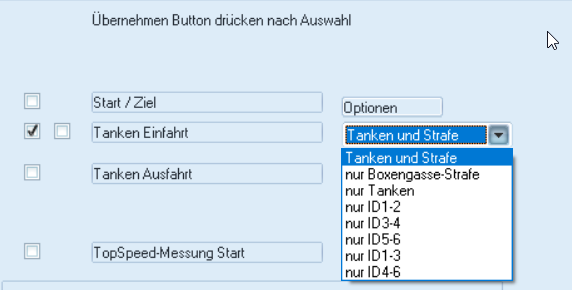
Optional bei Tanken Einfahrt unter Optionen festlegen, wofür der Tankplatz genutzt werden darf, und Übernehmen drücken:
- Tanken und Strafe (Standard)
- nur Boxengasse-Strafe oder nur Tanken
- nur ID1-2, nur ID3-4, nur ID5-6, nur ID1-3, nur ID4-6: nur diese Fahrzeuge dürfen hier tanken
-
Die Rennbahn speichern.
Speedlimit mit denselben Sensoren
Soll in der Boxengasse auch ein Speedlimit gelten, brauchst du keine weiteren Sensoren. Ein Eingang kann mehrere Funktionen haben: Dem Einfahrtssensor zusätzlich Speedlimit Einfahrt und dem Ausfahrtssensor Speedlimit Ausfahrt zuweisen.
Rundenzählung in der Boxengasse
Werden für Start/Ziel weiterhin die Sensoren der CU verwendet, wird eine Runde durch die Boxengasse nicht gezählt. Soll auch dort gezählt werden, müssen alle Carrera-Sensoren durch eigene Sensoren ersetzt werden; siehe Digitale Bahn erweitern.
3. Tanken einstellen
Den Verbrauch rechnet die CU. In Cockpit-XP wird nur die Tankmenge eingestellt, so wie direkt an der CU:
- Im StartCenter das CU-ControlCenter öffnen.
- Bei Tankinhalt (FUEL) einen Wert von 0 bis 15 einstellen: Je höher der Wert, desto weiter kommt man mit einer Tankfüllung. Den Wert mit dem Mausrad oder den Plus-/Minus-Knöpfen ändern.
- Dieser Wert gilt für alle Fahrzeuge ohne eigene Einstellung. Je Fahrzeug lässt sich ein eigener Wert über den Knopf neben dem Fahrzeug im StartCenter einstellen; ein Stern zeigt eine eigene Einstellung an.
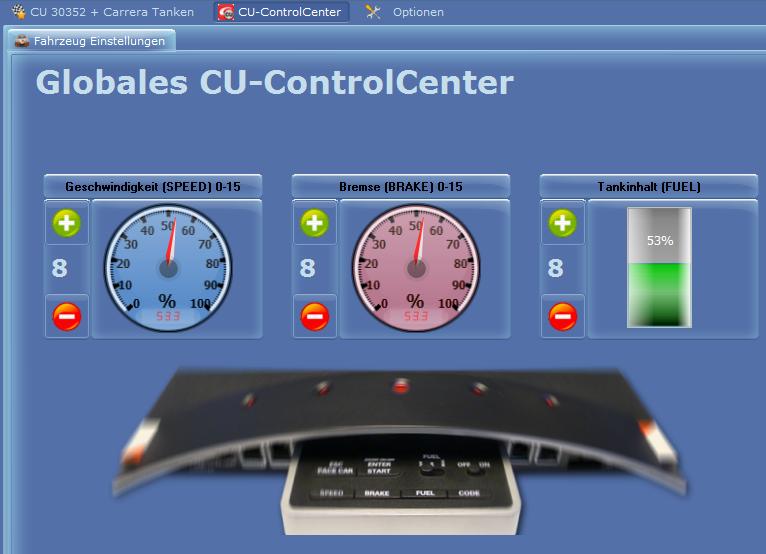
Die Auftankgeschwindigkeit legt die CU fest; Cockpit-XP kann sie nicht ändern.
Verbrauch, Auftank- und Wartezeit rechnet Cockpit-XP:
- Im StartCenter das CU-ControlCenter öffnen. Statt des Tankinhalts steht dort Cockpit-Tanken aktiviert.
- Einstellungen ändern wählen.
- Maximale Auftankzeit, Wartezeit vor Auftanken, Optionen und Verbrauchskurve einstellen.
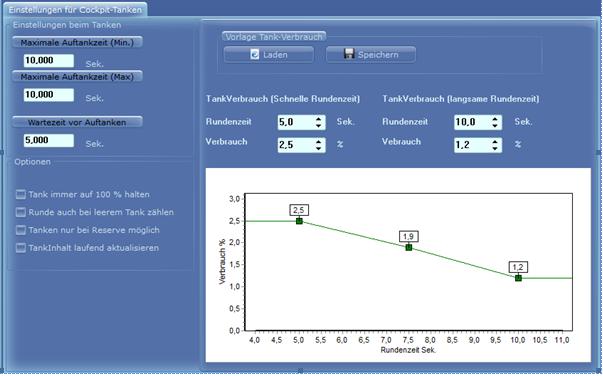
Was die Werte bedeuten und ein Beispiel für die Verbrauchskurve stehen unter Tanken – Tank-Simulation. Einen eigenen Verbrauch je Fahrzeug stellst du in Schritt 5 ein.
4. Weitere Einstellungen der CU
In denselben Einstellungen der CU (Doppelklick auf C-CU 30352 im Geräte Manager der Rennbahn) gibt es weitere Einstellungen rund ums Tanken:
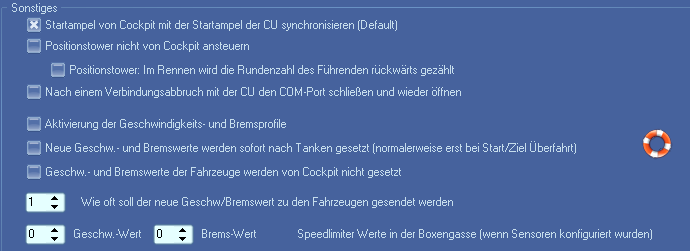
- Fahrzeuge blinken, wenn der Tankstand kleiner oder gleich Reserve ist: Die Fahrzeuglichter blinken, damit der Fahrer die Reserve am Auto erkennt. Alternativ kann man es wie bei Carrera einstellen, dass die Lichter erst bei leerem Tank blinken. Den Reservewert stellt man in den allgemeinen Einstellungen von Cockpit-XP ein.
- Aktivierung der Geschwindigkeits- und Bremsprofile: Abhängig vom Tankinhalt lassen sich unterschiedliche Geschwindigkeits- und Bremswerte vorgeben, zum Beispiel fährt das Auto mit vollem Tank langsamer als mit leerem. Die neuen Werte werden normalerweise erst bei der Durchfahrt Start/Ziel gesetzt.
- Neue Geschw.- und Bremswerte werden sofort nach Tanken gesetzt: Die Werte werden schon direkt nach dem Tanken gesetzt. Dabei steigt die Gefahr, dass ein Fahrzeug umcodiert wird.
5. Optional: Verbrauch je Fahrzeug (Cockpit-Tanken)
Bei Carrera-Tanken wird die Tankmenge je Fahrzeug wie in Schritt 3 beschrieben im StartCenter eingestellt. Bei Cockpit-Tanken:
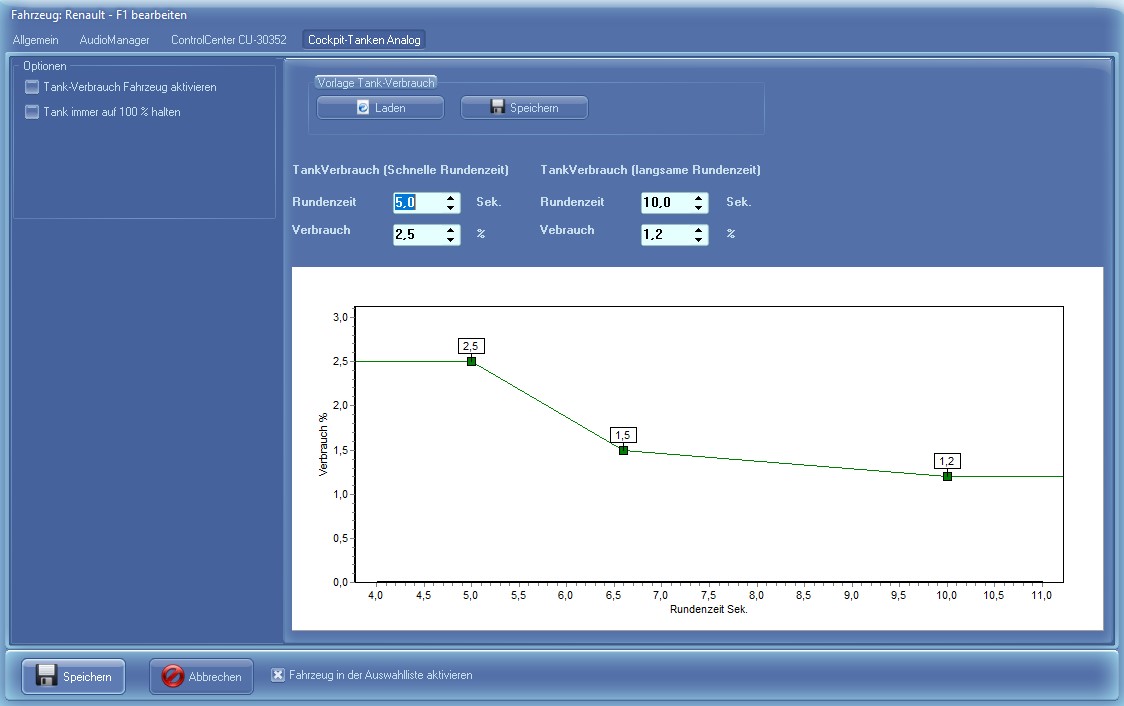
Soll ein Fahrzeug mehr oder weniger verbrauchen als die anderen, bekommt es einen eigenen Verbrauch:
- Im DataCenter → Fahrzeuge das Fahrzeug doppelt anklicken und den Reiter Cockpit-Tanken Analog öffnen. Der Reiter heißt auch bei digitalen Fahrzeugen so.
- Tank-Verbrauch Fahrzeug aktivieren anhaken.
- Die Verbrauchskurve einstellen oder über Vorlage Tank-Verbrauch → Laden eine gespeicherte Kurve übernehmen.
- Speichern.
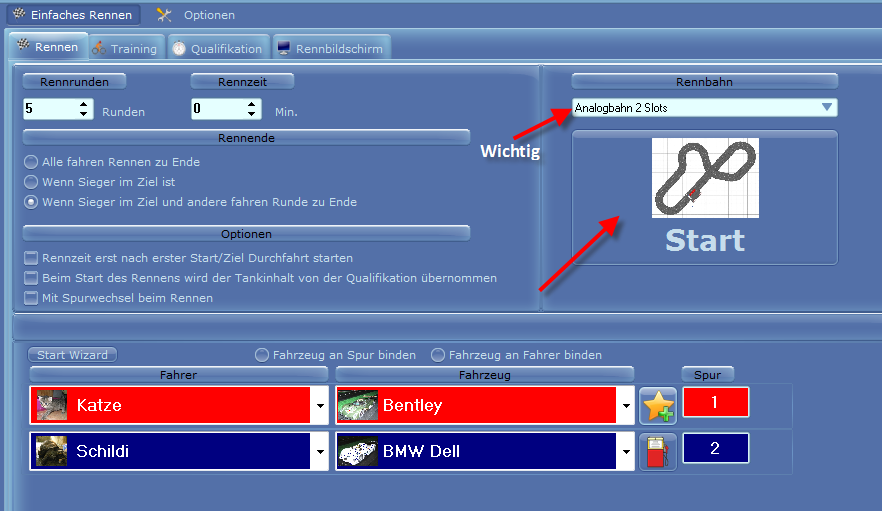
Schneller geht es im StartCenter: Ein Klick auf das Tanksymbol neben dem Fahrzeug öffnet dieselbe Einstellung. Ein Stern am Symbol zeigt, dass das Fahrzeug einen eigenen Verbrauch hat.
Um vielen Fahrzeugen auf einmal dasselbe Tankprofil zu geben: im DataCenter → Fahrzeuge die Fahrzeuge auswählen, den Reiter Aktion öffnen und Tankprofil setzen wählen; siehe Massenaktionen.
6. Testen
- Ein Training starten und ein paar Runden fahren: Der Tankbalken im Rennbildschirm muss sinken.
- Zum Tanken fahren:
- Carrera-Tanken: mit gedrückter Weichentaste über den Tanksensor der Pit Stop Lane fahren.
- Cockpit-Tanken mit PitStop-Hardware: über den Tanksensor fahren und anhalten, ohne Weichentaste. Langsames Weiterrollen bricht nicht ab; erst kräftiges Gasgeben beendet das Tanken.
- Cockpit-Tanken mit eigenen Sensoren: zwischen Ein- und Ausfahrtssensor anhalten. Die Ausfahrt beendet das Tanken.
- Bei Cockpit-Tanken die Wartezeit vor Auftanken abwarten: Danach muss der Tank steigen.
7. Optional: Tankstatus an der Tankstelle anzeigen
Mit LEDs an der Tankstelle sehen die Fahrer zum Beispiel, ob gerade getankt wird oder der Tank voll ist. Dafür braucht es eine Steuerzentrale (Arduino Due oder USB-SmartModul) mit freien Ausgängen.
-
Je Anzeige eine LED mit Vorwiderstand an einen freien Ausgang anschließen:
Ausgang Anschluss der LED Vorwiderstand USB-SmartModul (A1–A4, 5 V) Ausgang → Widerstand → LED-Anode, LED-Kathode → GND 330 Ω Arduino Due mit SuperShield, Ausgänge 3–8 (3,3 V) Ausgang → Widerstand → LED-Anode, LED-Kathode → GND 220 Ω SuperShield, Ausgänge 9–15 (Verstärker) +5 V → Widerstand → LED-Anode, LED-Kathode → Ausgang. Diese Ausgänge schalten gegen Masse. 330 Ω Die Ausgänge liefern nur wenig Strom, gerade genug für eine LED. Für größere Lasten ein Relaismodul verwenden. 2. Im DataCenter → Rennbahnen die Rennbahn doppelt anklicken, im Geräte Manager die Steuerzentrale wählen und den Reiter Ausgänge öffnen. 3. Den Ausgang anklicken und eine Schaltfunktion zuweisen, zum Beispiel Tankstation wird aufgetankt, dazu den Slot bzw. die Fahrzeug-ID. 4. Für eine gemeinsame LED aller Fahrzeuge dieselbe Schaltfunktion für alle Slots bzw. IDs auf denselben Ausgang legen. 5. Die Rennbahn speichern und im Training testen.
Alle Schaltfunktionen und ihre Bedeutung stehen unter Tanken – Tankstatus anzeigen.