CU-Adapter einbauen und Add-ons einrichten
Diese Anleitung beschreibt den Einbau eines CU-Adapters V8 an einer Carrera CU 30352 und die Einrichtung der dazugehörigen Add-ons. Die Hardware-Eigenschaften, Jumper-Konfigurationen und Einsatzmöglichkeiten sind auf der Seite CU-Adapter beschrieben.
Voraussetzungen
- Carrera CU 30352
- CU-Adapter V8 mit Platine V8
- Passende Bahnclips oder eine gleichwertige Anschlussmöglichkeit für den Bahnstrom
- Geeignete Werkzeuge und Erfahrung mit Lötarbeiten an Elektronik
- Cockpit-XP, wenn der Adapter mit Cockpit-XP oder dessen Add-ons verwendet werden soll
Der beschriebene Adapter ist für eine CU-Spannung von 15 bis 20 V angegeben. Vor dem Einbau die CU und die Stromversorgung vollständig vom Netz trennen. Die CU muss zum Anschluss geöffnet werden; wenn du mit solchen Lötarbeiten nicht vertraut bist, lass den Einbau von einer qualifizierten Person durchführen.
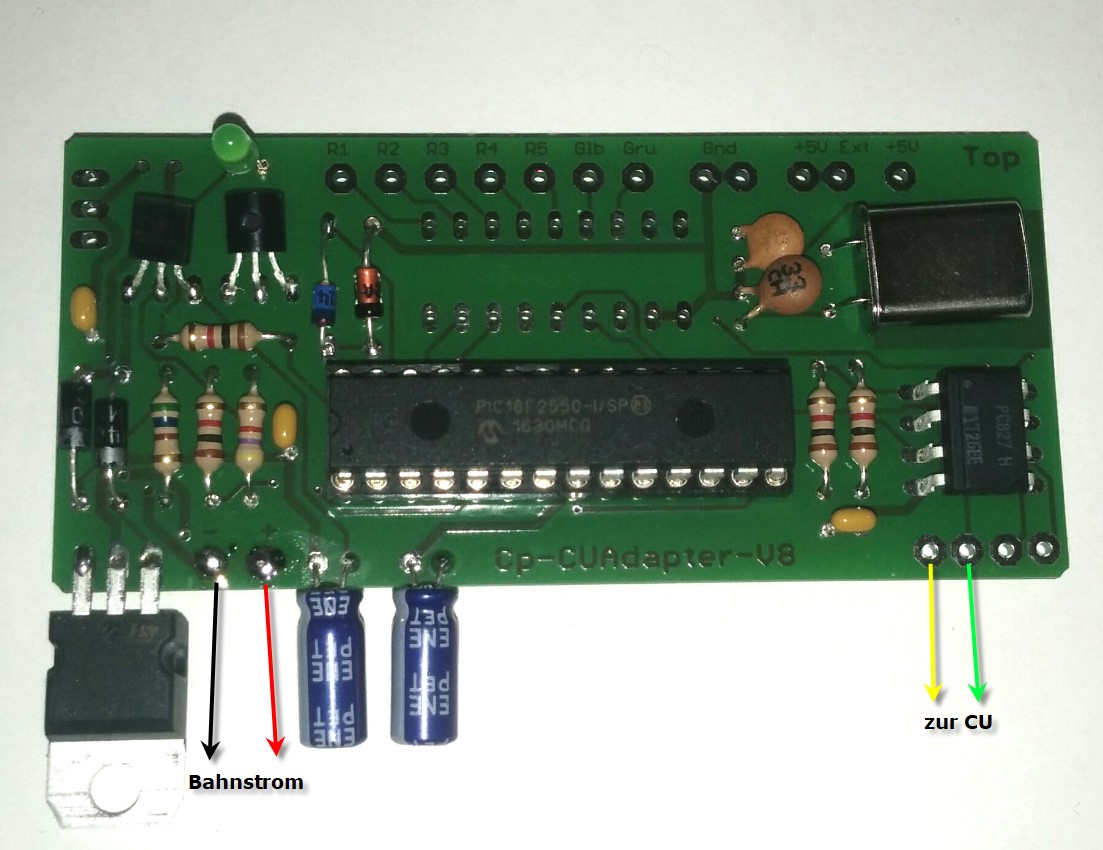
Adapter und Kabel zuordnen
Am Adapter sind die Leitungen für den Bahnstrom und die Verbindung zur CU zuzuordnen:
| Leitung | Anschluss |
|---|---|
| Rot | Bahnstrom Plus |
| Schwarz | Bahnstrom Minus |
| Gelb und Grün | Parallel zur Starttaste der CU |
Prüfe die Beschriftung der tatsächlich verwendeten Platine und Kabel, bevor du etwas anschließt.
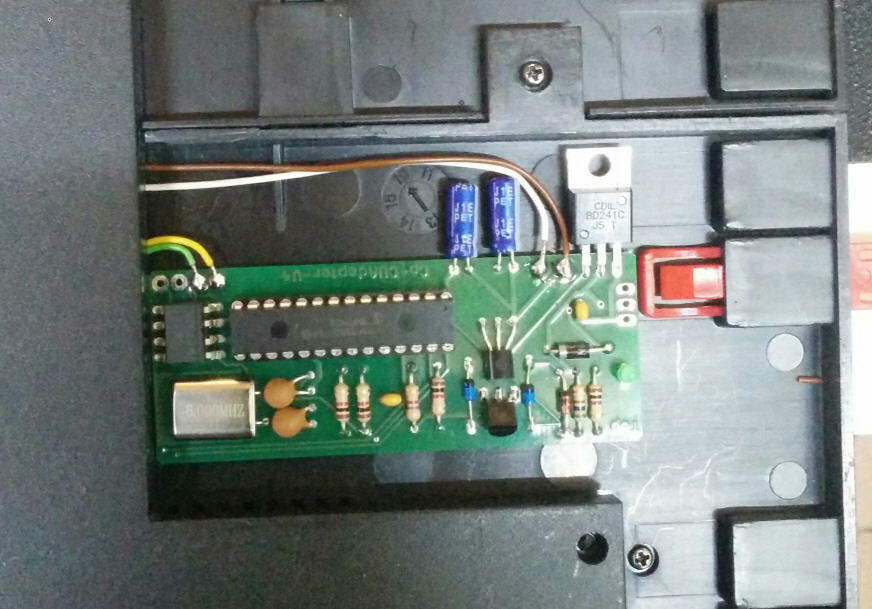
CU öffnen und Leitungen anschließen
- Trenne CU, Bahn und angeschlossene Geräte von der Stromversorgung.
- Öffne die CU und suche die Anschlusspunkte für Bahnstrom und Starttaste. Die Abbildungen zeigen die CU-Unterseite und die Lage der Leitungen am konkreten Aufbau.
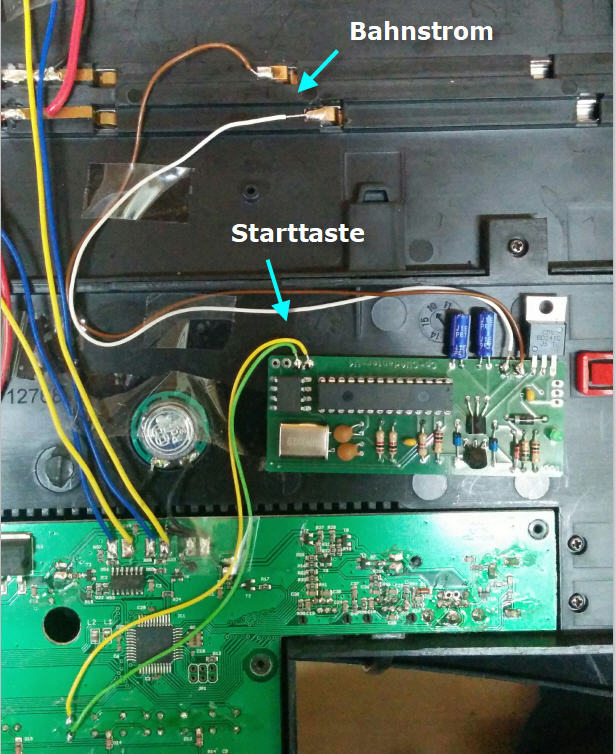
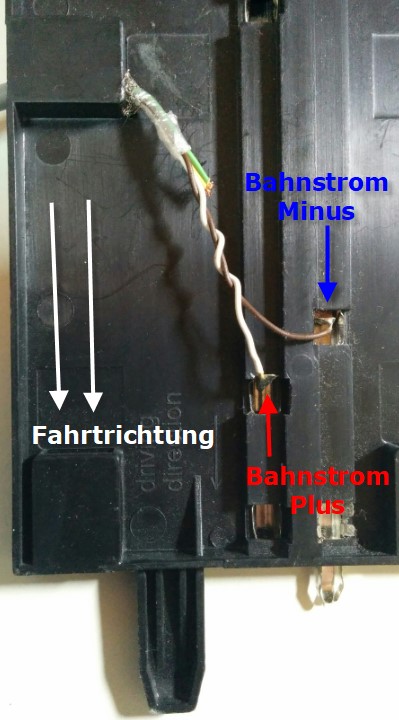
- Verbinde die rote Adapterleitung mit Bahnstrom Plus und die schwarze Leitung mit Bahnstrom Minus. Die Fahrtrichtung der Fahrzeuge muss zur Lage von Plus und Minus passen.
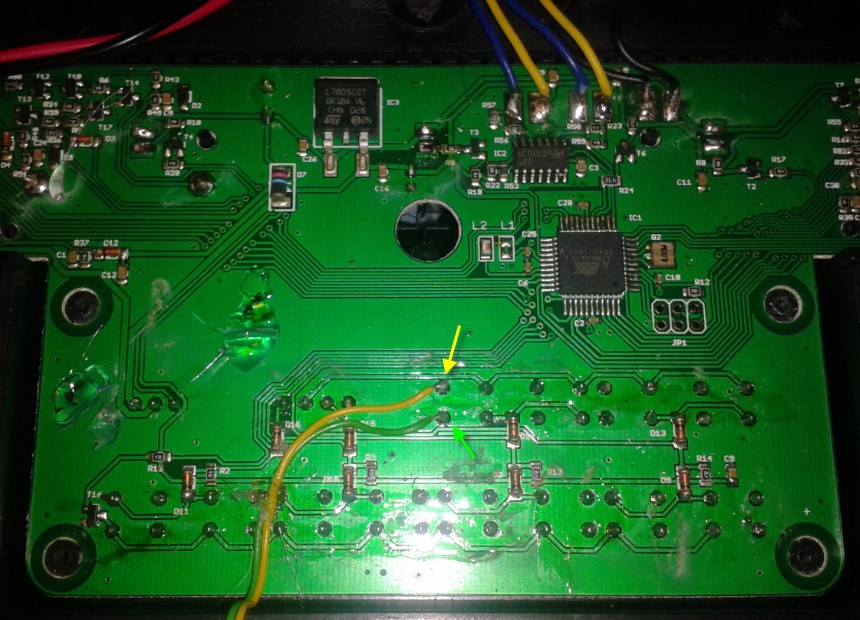
- Verbinde die gelbe und grüne Adapterleitung parallel mit der CU-Starttaste. Gelb und Grün dürfen nicht vertauscht werden. Richte dich für die beiden Lötpunkte nach der Abbildung und der Markierung an der verwendeten CU.
- Isoliere die Lötstellen einzeln und verlege die Leitungen so, dass sie keine benachbarten Kontakte berühren oder beim Schließen des Gehäuses eingeklemmt werden.
- Befestige den Adapter so, dass er sich nicht bewegen und keine Kontakte berühren kann. Du kannst ihn im CU-Gehäuse oder unter dem Tisch montieren. Wegen seiner Bauhöhe ist die Montage direkt unter einer Schiene nicht immer möglich.
- Prüfe vor dem Schließen, ob alle Anschlüsse fest sitzen und keine Kurzschlüsse oder losen Litzen vorhanden sind. Schließe anschließend das CU-Gehäuse.
Adapter und Chaos-Auslösung testen
- Verbinde die CU wieder mit der Stromversorgung und schalte sie ein.
- Prüfe die LED am Adapter: Nach erfolgreicher Anmeldung an der CU leuchtet sie kurz auf. Gelegentliches kurzes Blinken während des Betriebs wird in der Adapterdokumentation als Synchronisierung beschrieben.
- Löse abhängig von der Jumper-Einstellung einen Doppel- oder Dreifachklick mit der Weichentaste aus.
- Wenn der Adapter als Chaos-Auslöser eingerichtet ist, prüfe, dass die Fahrzeuge anhalten. Setze das Rennen anschließend mit der Start- oder ESC-Taste an der CU fort.
Bei ausbleibender Anmeldung oder falscher Funktion Stromversorgung trennen und Verkabelung, Fahrtrichtung sowie CU-Kompatibilität prüfen. Den Adapter nicht mit einer Versorgung über 20 V betreiben.
Passende Add-ons installieren
Add-ons werden in Cockpit-XP über Online-Update → Update AddOns und Rennbildschirme geladen. Wähle dort den Hersteller Cockpit und öffne die Add-on-Auswahl. Die Menübezeichnungen können je nach Cockpit-XP-Version abweichen. Weitere allgemeine Hinweise stehen unter Add-ons.
Welche Add-ons benötigt werden, hängt vom Einsatzzweck ab:
| Add-on | Zweck |
|---|---|
Cp-ChaosHandlingCU30352-CU |
Fängt Sensorgruppe 3 ab und kann den Verursacher des Chaos bestrafen. Mit unterstützter USBBox-2A oder CU-Firmware kann es zusätzlich eine Fernsteuerung der CU ermöglichen. |
Cp-HupenMitCUAdapter-CU |
Löst ein Hupsignal durch ein Weichentasten-Ereignis aus. |
Cp-KersMitCUAdapter-CU |
Ermöglicht eine KERS-Funktion per Doppel- oder Dreifachklick. Tankstand sowie erlaubte KERS-Anzahl pro Rennen und Fahrer sind einstellbar. Bei ausreichendem Tankstand wird der Geschwindigkeitswert um eins erhöht; der Effekt endet beim nächsten Tanken. |
Das Add-on Cp-ChaosHandlingCU30352-CU ist nur für die direkte Bestrafung des Verursachers erforderlich. Es setzt die Übertragung von Sensorgruppe 3 voraus. Lies die mit dem jeweiligen Add-on gelieferte Info-Datei und übernimm ihre Einstellungen; sie ist maßgeblich für die Add-on-Version.
Funktionstest mit Add-on
- Aktiviere das benötigte Add-on in Cockpit-XP und prüfe dessen mitgelieferte Konfigurationshinweise.
- Teste die Weichentasten-Aktion ohne laufendes Rennen beziehungsweise in einer kontrollierten Testsituation.
- Prüfe die jeweilige Wirkung: Bestrafung des Chaos-Verursachers, Hupsignal oder KERS-Funktion.
- Wenn die Aktion nicht erkannt wird, prüfe, ob die Sensorgruppe gesendet wird und ob ihre Nummer mit der Add-on-Konfiguration übereinstimmt. Für
Cp-ChaosHandlingCU30352-CUmuss die Sensorgruppe auf 3 stehen.