Installation, Update und Datensicherung
Diese Anleitung beschreibt die grundlegenden Schritte zur Installation von Cockpit-XP, zum Einspielen eines Updates sowie zur Sicherung und Wiederherstellung der Cockpit-Daten.
Informationen nach dem Kauf
Nach dem Kauf erhältst du von uns einen Link. Auf der verlinkten Seite findest du deine Lizenz und den Downloadlink für Cockpit-XP. Außerdem wirst du für das Kundenportal freigeschaltet und erhältst einen Benutzerzugang. Alle weiteren Informationen dazu stehen auf dieser Seite.
Installation
- Das Cockpit-XP-Setup über den Downloadlink von der bereitgestellten Seite herunterladen und mit einem Administratorkonto starten.
- Bei einer Erstinstallation die Vollinstallation auswählen.
- Nach der Installation die Liesmich-Datei lesen und die Lizenz einspielen.
- Benötigte Treiber installieren, zum Beispiel für USB-Kabel oder USB-SmartModul und USB-AmpelModul.
- Cockpit-XP starten und das Datenverzeichnis prüfen.
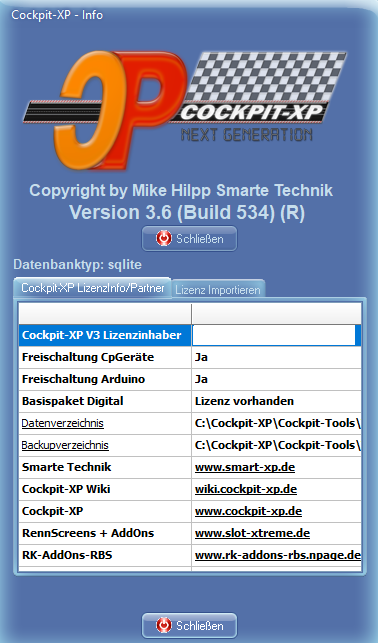
Welche Eingänge, Ausgänge und Funktionen durch die Lizenz freigeschaltet werden, ist unter Lizenzen und Freischaltung beschrieben.
Das Datenverzeichnis enthält die Einstellungen und die Cockpit-Daten. Die genaue Lage kann sich je nach Windows-Version und Installationsart unterscheiden.
Update
- Das Cockpit-XP-Setup starten.
- Die Option für ein Update auswählen.
- Als Ziel das Verzeichnis der bestehenden Cockpit-XP-Installation angeben.
- Nach dem Update Cockpit-XP starten und die vorhandenen Daten prüfen.
Update nicht als Vollinstallation ausführen
Bei einem Update darf nicht versehentlich die Vollinstallation ausgewählt werden, wenn vorhandene Daten erhalten bleiben sollen.
Vorab-Versionen
Vorab-Versionen können Fehler enthalten und sollten nur bewusst eingesetzt werden.
Datensicherung
- Cockpit-XP vollständig beenden.
- Das komplette Cockpit-Datenverzeichnis kopieren und an einem getrennten Ort speichern.
- Die Sicherung mit Datum und verwendeter Cockpit-XP-Version kennzeichnen.
Das Datenverzeichnis enthält unter anderem Einstellungen und Datenbanken.
Regelmäßig sichern
Erstelle eine Sicherung regelmäßig und zusätzlich vor Updates oder größeren Änderungen.
Das Datenverzeichnis kann in Cockpit-XP über die Informationen beziehungsweise das Hilfemenü geöffnet werden. Alternativ kann die Funktion zur Erstellung einer Sicherungskopie verwendet werden.
Wiederherstellung nach einem PC-Ausfall
- Cockpit-XP auf dem neuen PC in einer passenden Version vollständig installieren.
- Benötigte Treiber für die angeschlossene Hardware installieren.
- Cockpit-XP vollständig beenden.
- Den Inhalt der Sicherung in das aktuelle Datenverzeichnis kopieren.
- Vorhandene Dateien dabei nur ersetzen, wenn die Sicherung vollständig und korrekt ist.
- Cockpit-XP starten und Fahrer, Fahrzeuge, Rennbahnen sowie Einstellungen prüfen.
Hinweise
- Die genauen Dateipfade und Setup-Bezeichnungen können sich zwischen Versionen ändern.
- Vor einer Installation, einem Update oder einer Wiederherstellung sollte immer eine aktuelle Sicherung vorhanden sein.
- Diese Anleitung beschreibt die Standard-Installation. Abweichende Installationsarten müssen gesondert geprüft werden.
Weiter im Einrichtungsablauf
Nach der Installation oder Wiederherstellung geht es weiter mit Schritt 2: Deinen Fall wählen.