USB-SmartModul in Betrieb nehmen
Diese Anleitung führt durch die erste Einrichtung des USB-SmartModuls: Windows-Treiber installieren und Modul in Cockpit-XP erkennen. Das Modul wird standardmäßig mit der Standardfirmware ausgeliefert. Eine Firmwareinstallation oder -aktualisierung ist im Normalfall nicht erforderlich und wird am Ende als optionaler Abschnitt beschrieben.
Die Treiberinstallation gilt auch für das USB-AmpelModul.
Voraussetzungen
- Windows-PC mit installierter Cockpit-XP-Version 3
- USB-SmartModul und passendes USB-Kabel
- Administratorrechte für die Treiberinstallation
Beim Umstieg von Cockpit-XP V2 auf V3 kann es erforderlich sein, einen alten USB-Treiber vor der Installation vollständig zu deinstallieren.
USB-Treiber installieren
- USB-SmartModul mit dem PC verbinden.
- Im Windows-Geräte-Manager prüfen, ob das Gerät ohne Treiber mit einem gelben Warnsymbol angezeigt wird. Es kann als USB-Box erscheinen.
- Cockpit-XP starten und im ConfigCenter Basis-Einstellungen öffnen.
- Treiber/USB-Box Firmware doppelt anklicken und zum Reiter USB-Box wechseln.
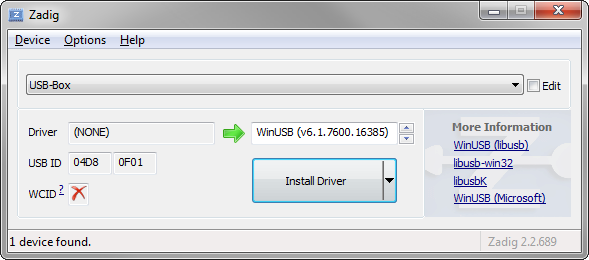
- Starte USB-Box Treiber Installation auswählen. Den Zadig-Dialog mit Administratorrechten ausführen.
- Die voreingestellten Optionen beibehalten und Install Driver anklicken.
- Die Windows-Sicherheitsabfrage mit Installieren bestätigen.
- Nach der Erfolgsmeldung den Dialog schließen. Eine flackernde Modul-LED signalisiert, dass der Treiber arbeitet.
Modul erkennen und in der Diagnose prüfen
- Alle vorgesehenen USB-Module mit dem PC verbinden.
- Im Dialog Treiber/USB-Box Firmware Zeige Anzahl gefundener USB-Box(en) auswählen und prüfen, ob die Anzahl mit den angeschlossenen Modulen übereinstimmt.
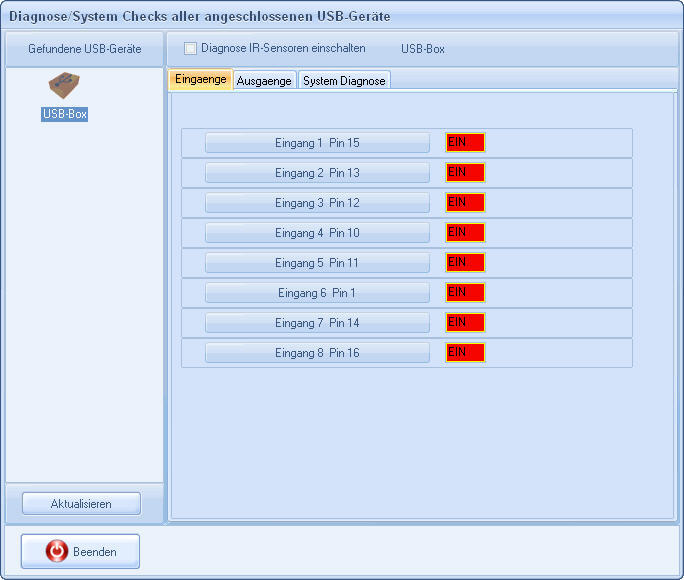
- Im ConfigCenter Diagnose → Diagnose Cockpit USB-Geräte öffnen und prüfen, ob das USB-SmartModul erkannt wird.
- Ein unbeschalteter Eingang wird als EIN angezeigt. Wird der Eingang mit GND verbunden, wechselt die Anzeige auf AUS.
Das USB-SmartModul wird später beim Konfigurieren der Zeitmessung der Rennbahn hinzugefügt.
Bei einer abweichenden Anzahl im Geräte-Manager kontrollieren, ob jedes Modul den Cockpit-XP-USB-Treiber verwendet. Weitere kompatible Cockpit-Geräte verwenden den installierten Treiber automatisch.
Optional: Firmware installieren oder aktualisieren
Das USB-SmartModul wird standardmäßig mit Standardfirmware ausgeliefert. Diesen Abschnitt nur verwenden, wenn eine Firmwareaktualisierung erforderlich ist oder eine andere, für das konkrete Modul freigegebene I/O-Belegung benötigt wird. Eine nicht passende Firmware kann dazu führen, dass Cockpit-XP das Modul nicht wie erwartet erkennt.
- Im ConfigCenter Basis-Einstellungen → Treiber/USB-Box Firmware öffnen.
- Den Bootloader aktivieren.
- Falls das Modul im Firmwaremodus als USB Device oder USB-Gerät erscheint und ein Treiber benötigt wird, den Treiber über den Dialog einrichten. Einen bereits erfolgreich installierten Treiber nicht ohne Anlass erneut installieren.
- Den FirmwareLoader starten und prüfen, ob das Modul erkannt wird. Im FirmwareLoader-Modus leuchtet die Status-LED dauerhaft. Wird das Modul nicht erkannt, den Vorgang abbrechen und zuerst Bootloader und Treiber prüfen.
- Bei mehreren Modulen jedem Modul eine eindeutige, fortlaufende Boxnummer zuweisen. Bei einem einzelnen Modul wird Boxnummer 1 verwendet. Nach einer Änderung der Boxnummer die passende Firmware erneut auswählen.
- Nur eine Firmwaredatei verwenden, die zur Modulrevision, Cockpit-XP-Version und gewünschten Ein-/Ausgangsbelegung passt.
- Den Firmwarevorgang im FirmwareLoader nach den angezeigten Schritten ausführen. Menübezeichnungen und Abschlussmeldungen können je nach Version abweichen.
- Anschließend prüfen, ob das Modul wieder im Gerätemanager der Rennbahn erkannt wird.
Verwende ausschließlich eine Firmwaredatei, die für die installierte Cockpit-XP-Version, die Modulrevision und die gewünschte Ein-/Ausgangsbelegung freigegeben ist. Wenn die passende Datei oder Modulrevision unklar ist, brich den Vorgang ab und wende dich an den Support.