Analoge Zeitmessung konfigurieren
Diese Anleitung beschreibt die Einrichtung der analogen Rennbahn und die Zuordnung der Sensoreingänge in Cockpit-XP. Firmwarewahl, Inbetriebnahme und elektrische Anschlüsse sind in den Anleitungen der jeweiligen Steuerzentrale und Sensoren beschrieben.
Voraussetzungen
- Analoge Rennbahn und Windows-PC mit Cockpit-XP
- Steuerzentrale in Betrieb genommen: Arduino Due oder USB-SmartModul
- Sensoren eingebaut, angeschlossen und in der Diagnose getestet: Gabellichtschranken oder IR-Sensormodule mit Brücke
- Notiert, welcher Sensor an welchem Eingang hängt
1. Rennbahn anlegen
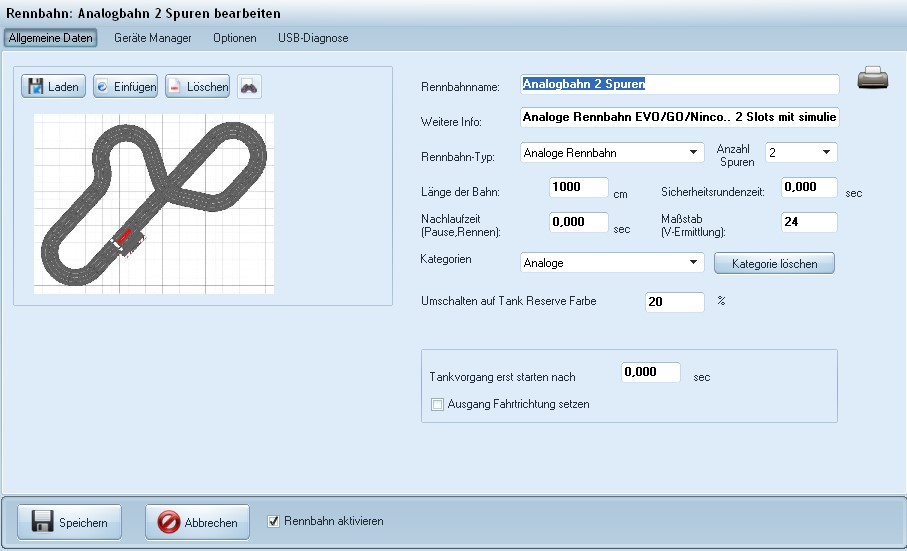
Nach der Installation sind bereits Beispielrennbahnen vorhanden, zum Beispiel Analogbahn 2 Slots. Am einfachsten öffnest du im DataCenter → Rennbahnen eine passende Beispielrennbahn mit Doppelklick und passt sie an. Alternativ legst du mit Neu eine eigene Rennbahn an.
Im Reiter Allgemeine Daten:
| Feld | Eintrag |
|---|---|
| Rennbahnname | frei wählbar, erscheint im StartCenter |
| Rennbahn-Typ | Analoge Rennbahn |
| Anzahl Slots | Anzahl der Spuren; so viele Fahrer können im StartCenter gewählt werden |
| Länge der Bahn und Maßstab | für die Berechnung der Durchschnitts- und TopSpeed-Geschwindigkeit; für die Zeitmessung nicht nötig |
| Sicherheitsrundenzeit | Runden, die schneller sind, werden nicht gezählt. Am Anfang auf 0 lassen. |
| Nachlaufzeit (Pause, Rennen) | nur bei Spurabschaltung über Relais; siehe Chaos analog konfigurieren |
Den Haken Rennbahn aktivieren setzen, damit die Rennbahn im StartCenter zur Auswahl steht. Mehr zu den Feldern unter Rennbahn verwalten.
2. Steuerzentrale hinzufügen
- Den Reiter Geräte Manager öffnen.
-
Neu drücken, das passende Gerät doppelt anklicken und Schließen drücken:
Steuerzentrale Gerät Arduino Due mit Firmware 32E/15A Arduino 32E Arduino Due mit Firmware 47E Arduino 47E USB-SmartModul USBBox-12E4A
3. Start/Ziel-Sensoren zuordnen
Im Geräte Manager die Steuerzentrale wählen und den Reiter Eingänge öffnen. Für jeden Start/Ziel-Sensor:
- Den Eingang anklicken, an dem der Sensor hängt.
- Die Funktion Start/Ziel zuweisen.
- Slot auf die Spur des Sensors setzen: Sensor auf Spur 1 → Slot=1, Spur 2 → Slot=2 usw. Ohne Slot weiß Cockpit-XP nicht, welcher Spur die Runde gehört.
- Bei IR-Sensormodulen mit Brücke zusätzlich Eingang invertieren aktivieren. Bei Gabellichtschranken nicht.
Danach die Rennbahn speichern.
Welcher Eingang zu welchem Anschluss gehört, steht in der Pinbelegung von Arduino Due bzw. USB-SmartModul.
Sollen Tank-Sensoren dazukommen, werden sie in der Anleitung Analoges Tanken einrichten zugeordnet.
Funktion testen
- Die Sensoren müssen in der Diagnose bereits richtig reagieren; siehe Diagnosetest bei Gabellichtschranken bzw. IR-Sensormodulen mit Brücke.
- Im StartCenter die Rennbahn wählen, Start drücken und im Rennbildschirm mit Training (oder Taste t) ein Training starten. Mit jeder Spur ein Fahrzeug über den Start/Ziel-Sensor fahren.
- Prüfen, ob Runden und Zeiten dem richtigen Slot zugeordnet werden.
Wenn keine Runde gezählt wird
- Reagiert der Sensor in der Diagnose? Wenn nicht: Versorgung, GND, Signalleitung und Pinbelegung prüfen.
- Ist der Leitkiel rot oder transparent? Solche Leitkiele lassen den IR-Strahl der Gabellichtschranke durch und werden nicht erkannt. Leitkiel schwärzen oder austauschen.
- Sitzt die Gabellichtschranke hoch genug? Sie muss so hoch wie möglich und mittig sitzen, sonst unterbricht der Leitkiel den Strahl nicht zuverlässig.
- Unterbrechen alle Fahrzeuge den IR-Strahl der Brücke? Bei IR-Sensormodulen mit Brücke die Ausrichtung von Sender und Empfänger prüfen.
- Stimmt die Einstellung „Eingang invertieren“? Bei IR-Sensormodulen mit Brücke aktiviert, bei Gabellichtschranken nicht aktiviert.
- Ist der Eingang richtig zugeordnet? Eingangsnummer und Slot in der Rennbahn mit der notierten Verkabelung vergleichen.
Sensoren endgültig befestigen
Erst wenn alle Fahrzeuge zuverlässig erkannt werden, Sensoren und gegebenenfalls die IR-Brücke endgültig befestigen. Gabellichtschranken und IR-Sensormodule rundum mit Heißkleber fixieren und die Kabel gegen Zug sichern.
Weiter
- Die analoge Zeitmessung ist eingerichtet. Weiter: Schnellstart zum ersten Rennen