4-Kanal-Relaismodul anschließen
Diese Anleitung beschreibt, wie das 4-Kanal-Relaismodul mit Strom versorgt und an Arduino Due oder USB-SmartModul angeschlossen wird. Das Relaismodul kann beliebige Lasten schalten, zum Beispiel die Spuren einer analogen Bahn bei Chaos oder eine Beleuchtung. Was an die Relaiskontakte angeschlossen wird, steht in der jeweiligen Anleitung, für die Spurabschaltung unter Analoge Spurabschaltung mit Relaismodul.
Voraussetzungen
- In Betrieb genommene Steuerzentrale: Arduino Due mit Firmware 32E/15A und SuperShield oder USB-SmartModul
- 4-Kanal-Relaismodul
- Externes 5-V-Netzteil (2 A): beim Arduino Due versorgt es SuperShield und Relaismodul, beim USB-SmartModul das Relaismodul
- Je Relais ein freier Ausgang der Steuerzentrale
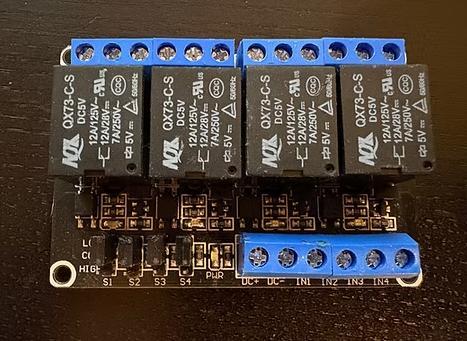
1. Relaismodul vorbereiten
- Die Jumper S1 bis S4 auf HIGH stellen. Dann zieht ein Relais an, sobald an seinem Eingang ein High-Signal anliegt.
IN1schaltet Relais 1 (links),IN2das nächste usw.
Eigenes Relaismodul
Ein anderes Relaismodul muss ebenfalls High-aktiv sein, also bei einem Signal am Eingang schalten. Es muss außerdem mit dem 3,3-V-Ausgangssignal des Arduino Due sicher schalten.
2. An die Steuerzentrale anschließen
Vor dem Anschließen die Steuerzentrale ausschalten bzw. vom USB trennen. Wähle deine Steuerzentrale:
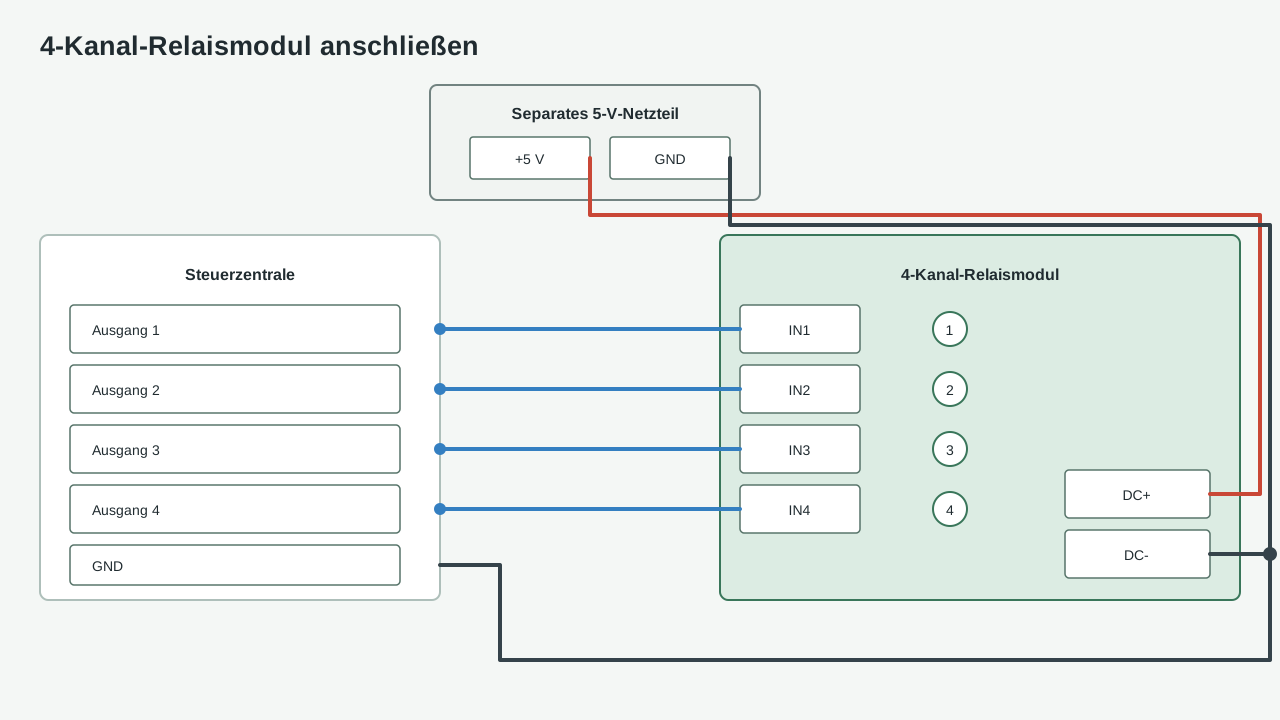
- Das externe 5-V-Netzteil am SuperShield anschließen: Plus an
+5V Extern, GND anGND. - Vom selben Netzteil
DC+des Relaismoduls an +5 V undDC−an GND anschließen. Die GND-Leitung zum Relaismodul ist zwingend nötig. IN1bisIN4jeweils an einen freien Ausgang des SuperShields anschließen.- Notieren, welches Relais an welchem Ausgang hängt. Das brauchst du beim Konfigurieren.
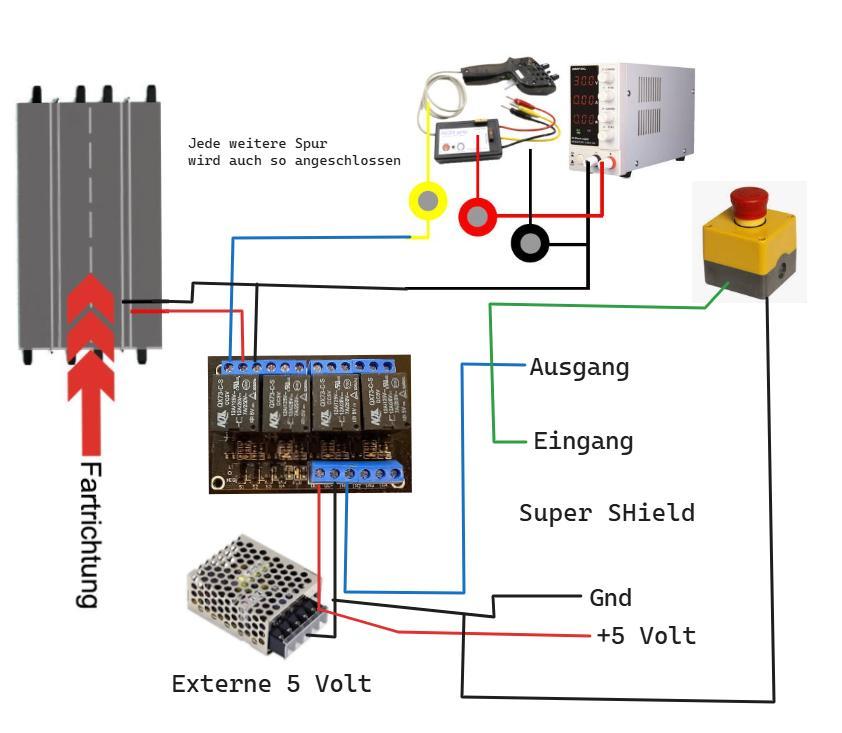
Jeder freie Ausgang kann verwendet werden. Beispielbelegung:
| Relais | Ausgang | Due-Pin |
|---|---|---|
| 1 | A3 | D27 |
| 2 | A4 | D28 |
| 3 | A5 | D14 |
| 4 | A6 | D15 |
Alle Ausgänge: Arduino Due – Pinbelegung. Die Klemmen: SuperShield – Anschlüsse und Versorgung.
DC+des Relaismoduls an +5 V undDC−an GND des externen 5-V-Netzteils anschließen.- GND des Netzteils zusätzlich mit GND des USB-SmartModuls (Pin 24 oder 25) verbinden. +5 V des Netzteils niemals mit Pin 17 verbinden; Pin 17 kommt vom USB-Anschluss des PCs.
IN1bisIN4an die Ausgänge A1 bis A4 anschließen.- Notieren, welches Relais an welchem Ausgang hängt. Das brauchst du beim Konfigurieren.
| Relais | Ausgang | Pin am Stecker |
|---|---|---|
| 1 | A1 | 2 |
| 2 | A2 | 3 |
| 3 | A3 | 4 |
| 4 | A4 | 5 |
Die Ausgänge A1 bis A4 sind nur Steuersignale und versorgen das Relaismodul nicht. Alle Pins: USB-SmartModul – Pinbelegung.
3. In der Diagnose testen
In Cockpit-XP ConfigCenter → Diagnose → Diagnose Arduino öffnen und den Reiter Ausgaenge wählen.
In Cockpit-XP ConfigCenter → Diagnose → Diagnose Cockpit USB-Geräte öffnen und den Reiter Ausgaenge wählen.
- Den Ausgang des ersten Relais einschalten: Das Relais muss hörbar klicken.
- Den Ausgang wieder ausschalten: Das Relais fällt ab.
- Das für jedes Relais wiederholen.
Weiter
Für die Spurabschaltung einer analogen Bahn werden jetzt die Relaiskontakte an die Bahn angeschlossen.
Weiter: Analoge Spurabschaltung mit Relaismodul
Technische Daten: 4-Kanal-Relais