Analoges Tanken einrichten
Diese Anleitung richtet Tanken auf einer analogen Rennbahn ein. Was die einzelnen Einstellungen bewirken, ist ausführlich unter Tanken erklärt.
Voraussetzungen
- Analoge Rennbahn in Cockpit-XP angelegt; siehe Analoge Zeitmessung konfigurieren
- Tank-Sensoren eingebaut, angeschlossen und in der Diagnose getestet: Gabellichtschranken oder IR-Sensormodule mit Brücke
1. Tank-Sensoren zuordnen
Im DataCenter → Rennbahnen die Rennbahn doppelt anklicken und im Geräte Manager die Eingänge zuordnen. Wähle die Variante:
- Dem Sensor am Anfang der Tankzone die Funktion Tanken Einfahrt zuweisen.
- Dem Sensor am Ende der Tankzone die Funktion Tanken Ausfahrt zuweisen.
- Optional bei Tanken Einfahrt unter Optionen festlegen, wofür die Tankzone genutzt werden darf: Tanken und Strafe (Standard), nur Tanken oder nur Boxengasse-Strafe. Danach Übernehmen drücken.
- Die Rennbahn speichern.
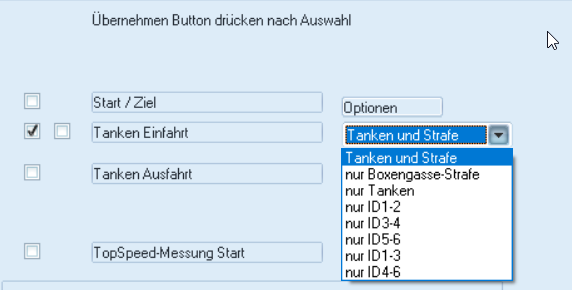
Getankt wird, wenn das Fahrzeug zwischen den beiden Sensoren anhält. Ein Eingang kann mehrere Funktionen haben, zum Beispiel Start/Ziel und Tanken Einfahrt zugleich.
- Dem Sensor die Funktion Tanken auf einer LS zuweisen.
- Tanken Einfahrt und Tanken Ausfahrt nicht zusätzlich zuweisen.
- Die Rennbahn speichern.
Getankt wird, solange das Fahrzeug auf dem Sensor im Lichtstrahl stehen bleibt.
Tankzone auf der Strecke
Liegt die Tankzone auf der Strecke und wird in jeder Runde überfahren, in den Bahndaten der Rennbahn Tankvorgang erst starten nach (in Sekunden) einstellen. Dann startet nicht jedes Überfahren einen Tankvorgang. Siehe Tanken – Tank-Sensoren.
2. Tank-Simulation einschalten und einstellen
- Die Tank-Simulation öffnen: standardmäßig im StartCenter → Optionen → TankSimulation, je nach Konfiguration auch bei der Rennbahn.
- TankSimulation Einschalten aktivieren.
- Maximale Auftankzeit, Wartezeit vor Auftanken und die Optionen einstellen.
- Die Verbrauchskurve einstellen: schnelle und langsame Rundenzeit mit dem jeweiligen Verbrauch.
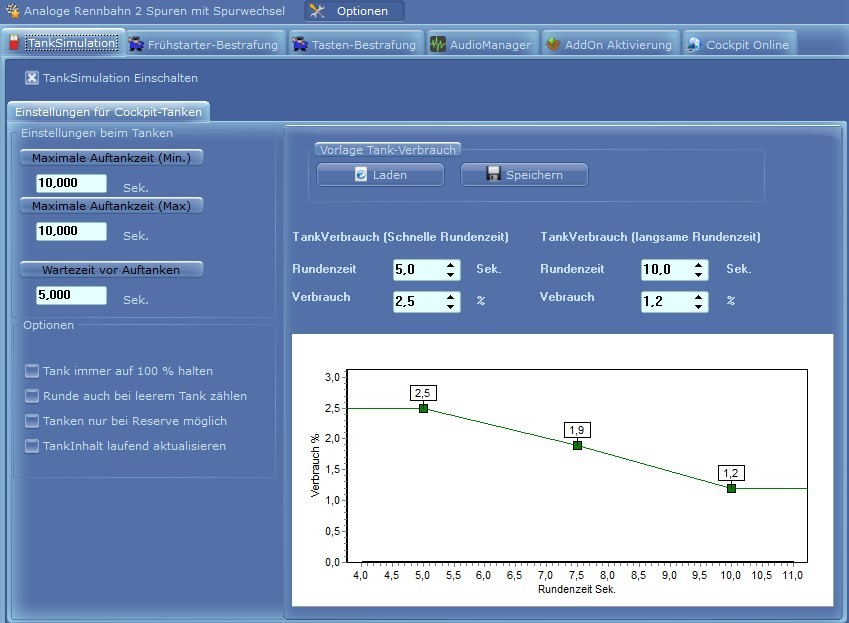
Was die Werte bedeuten und ein Beispiel für die Verbrauchskurve stehen unter Tanken – Tank-Simulation. Allgemeingültige Werte gibt es nicht; am besten mit dem Beispiel anfangen und nach den ersten Testrunden anpassen.
3. Optional: Verbrauch je Fahrzeug
Soll ein Fahrzeug mehr oder weniger verbrauchen als die anderen, bekommt es einen eigenen Verbrauch:
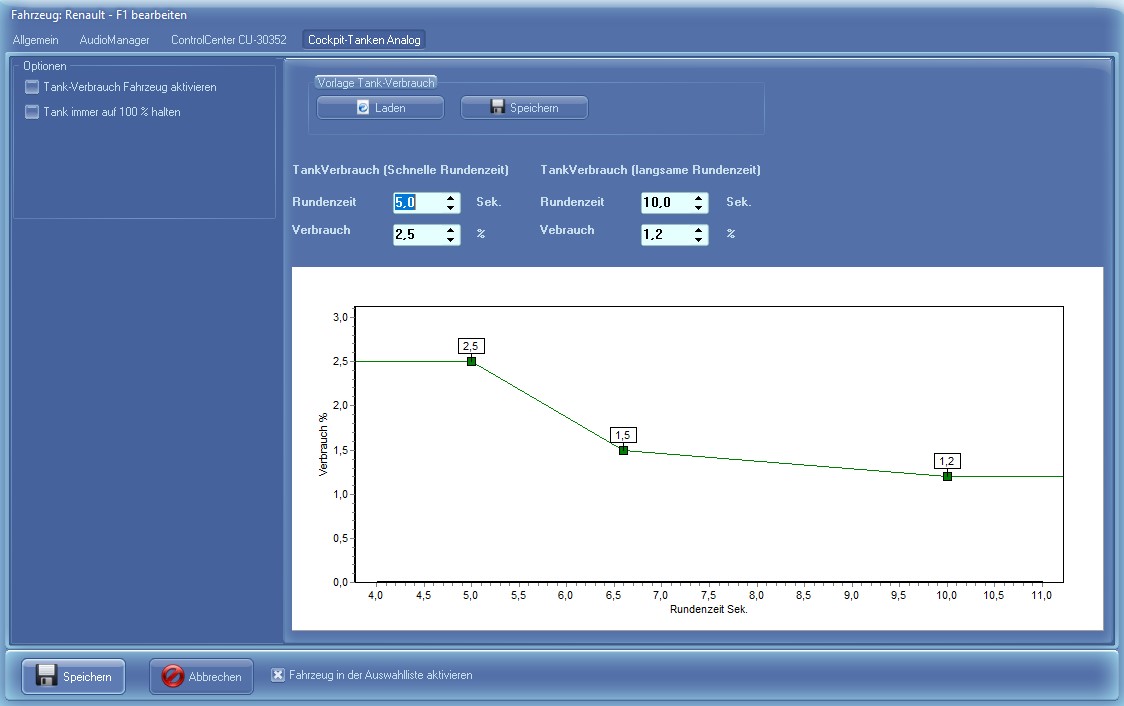
- Im DataCenter → Fahrzeuge das Fahrzeug doppelt anklicken und den Reiter Cockpit-Tanken Analog öffnen. Der Reiter heißt auch bei digitalen Fahrzeugen so.
- Tank-Verbrauch Fahrzeug aktivieren anhaken.
- Die Verbrauchskurve einstellen oder über Vorlage Tank-Verbrauch → Laden eine gespeicherte Kurve übernehmen.
- Speichern.
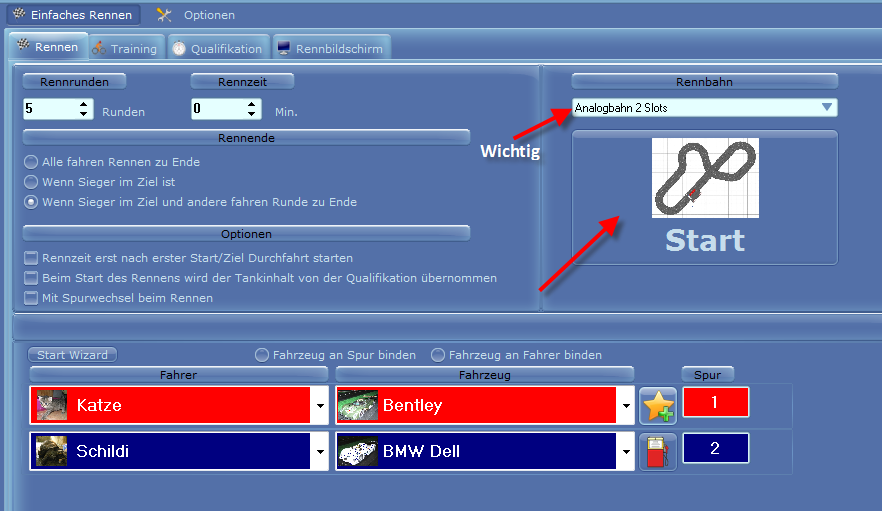
Schneller geht es im StartCenter: Ein Klick auf das Tanksymbol neben dem Fahrzeug öffnet dieselbe Einstellung. Ein Stern am Symbol zeigt, dass das Fahrzeug einen eigenen Verbrauch hat.
Um vielen Fahrzeugen auf einmal dasselbe Tankprofil zu geben: im DataCenter → Fahrzeuge die Fahrzeuge auswählen, den Reiter Aktion öffnen und Tankprofil setzen wählen; siehe Massenaktionen.
4. Testen
- Im StartCenter die Rennbahn wählen und ein Training starten.
- Ein paar Runden fahren: Der Tankbalken im Rennbildschirm muss sinken.
- In die Tankzone fahren und anhalten, bei „Tanken auf einer LS“ auf dem Sensor.
- Die Wartezeit vor Auftanken abwarten: Danach muss der Tank steigen.
-
Weiterfahren: Bei zwei Sensoren beendet die Ausfahrt den Tankvorgang.
-
Tank sinkt nicht: Ist die Tank-Simulation eingeschaltet und nicht „Tank immer auf 100 % halten“ aktiv?
- Es wird nicht getankt: Eingangszuordnung der Tank-Sensoren prüfen. Ist „Tanken nur bei Reserve möglich“ aktiv, wird erst ab der Reserve getankt.
5. Optional: Tankstatus an der Tankstelle anzeigen
Mit LEDs an der Tankstelle sehen die Fahrer zum Beispiel, ob gerade getankt wird oder der Tank voll ist. Dafür braucht es eine Steuerzentrale (Arduino Due oder USB-SmartModul) mit freien Ausgängen.
-
Je Anzeige eine LED mit Vorwiderstand an einen freien Ausgang anschließen:
Ausgang Anschluss der LED Vorwiderstand USB-SmartModul (A1–A4, 5 V) Ausgang → Widerstand → LED-Anode, LED-Kathode → GND 330 Ω Arduino Due mit SuperShield, Ausgänge 3–8 (3,3 V) Ausgang → Widerstand → LED-Anode, LED-Kathode → GND 220 Ω SuperShield, Ausgänge 9–15 (Verstärker) +5 V → Widerstand → LED-Anode, LED-Kathode → Ausgang. Diese Ausgänge schalten gegen Masse. 330 Ω Die Ausgänge liefern nur wenig Strom, gerade genug für eine LED. Für größere Lasten ein Relaismodul verwenden. 2. Im DataCenter → Rennbahnen die Rennbahn doppelt anklicken, im Geräte Manager die Steuerzentrale wählen und den Reiter Ausgänge öffnen. 3. Den Ausgang anklicken und eine Schaltfunktion zuweisen, zum Beispiel Tankstation wird aufgetankt, dazu den Slot bzw. die Fahrzeug-ID. 4. Für eine gemeinsame LED aller Fahrzeuge dieselbe Schaltfunktion für alle Slots bzw. IDs auf denselben Ausgang legen. 5. Die Rennbahn speichern und im Training testen.
Alle Schaltfunktionen und ihre Bedeutung stehen unter Tanken – Tankstatus anzeigen.