Chaosschalter anschließen
Diese Anleitung beschreibt, wie Chaos-Taster oder Chaos-Schalter an Arduino Due oder USB-SmartModul angeschlossen und in der Diagnose getestet werden. Sie gilt für analoge und digitale Rennbahnen.
Voraussetzungen
- In Betrieb genommene Steuerzentrale: Arduino Due oder USB-SmartModul
- Je Fahrer (und gegebenenfalls für die Rennleitung) ein Taster oder ein rastender Schalter mit NO-Kontakt (Schließer)
- Je Taster oder Schalter ein freier Eingang
Taster oder Schalter?
Ein Taster löst Chaos beim Drücken aus und gibt es beim nächsten Drücken wieder frei. Nur mit Tastern lässt sich einstellen, dass nur der Verursacher das Rennen fortsetzen darf. Ein Schalter hält Chaos, bis alle Schalter wieder zurückgestellt sind. Mehr dazu unter Chaos.
1. Taster oder Schalter verdrahten
Bei Bedienelementen mit NO- und NC-Anschlüssen den NO-Kontakt verwenden:
| Anschluss am Taster/Schalter | Verbinden mit |
|---|---|
| NO | eigener Eingang der Steuerzentrale |
| COM | GND der Steuerzentrale |
| NC | frei lassen |
Beim Drücken schließt der NO-Kontakt und verbindet den Eingang mit GND. Bei mehreren Tastern kann GND gemeinsam geführt werden; jeder Taster braucht aber einen eigenen Eingang.
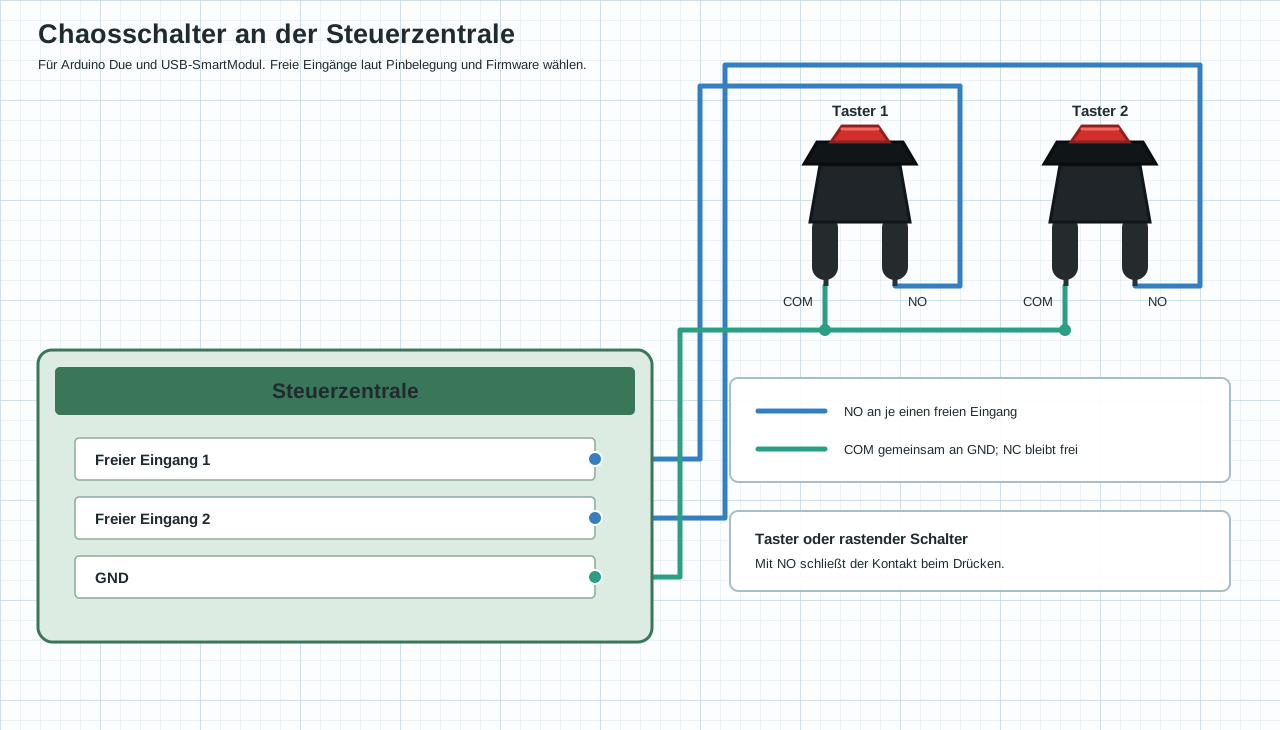
2. An die Steuerzentrale anschließen
Vor dem Anschließen die Steuerzentrale ausschalten bzw. vom USB trennen. Wähle deine Steuerzentrale:
- COM jedes Tasters an einen GND-Kontakt der Klemmenreihe
OUT +/-am SuperShield anschließen. - NO jedes Tasters an einen eigenen Eingang anschließen.
- Notieren, welcher Taster (welcher Fahrer) an welchem Eingang hängt. Das brauchst du beim Konfigurieren.
Mehr GND-Klemmen
Bei analogen Bahnen mit vielen Sensoren und Chaos-Tastern reichen die GND-Kontakte von OUT +/- oft nicht. Dann zusätzlich die Klemmenreihe OUT GND auf das SuperShield löten und die Taster dort anschließen.
Eingänge (Firmware 32E/15A)
| Cockpit-Eingang | Due-Pin | Cockpit-Eingang | Due-Pin |
|---|---|---|---|
| 1 | D3 | 17 | D41 |
| 2 | D9 | 18 | D51 |
| 3 | D8 | 19 | D50 |
| 4 | D7 | 20 | D49 |
| 5 | D6 | 21 | D48 |
| 6 | D5 | 22 | D47 |
| 7 | D4 | 23 | D46 |
| 8 | D10 | 24 | D45 |
| 9 | D33 | 25 | D44 |
| 10 | D34 | 26 | D17 |
| 11 | D35 | 27 | D16 |
| 12 | D36 | 28 | D23 |
| 13 | D37 | 29 | D24 |
| 14 | D38 | 30 | D31 |
| 15 | D39 | 31 | D42 |
| 16 | D40 | 32 | D43 |
Die Klemmen sind unter SuperShield – Anschlüsse und Versorgung erklärt.
- COM jedes Tasters an GND (Pin 24 oder 25) anschließen.
- NO jedes Tasters an einen eigenen Eingang E1–E12 anschließen.
- Notieren, welcher Taster (welcher Fahrer) an welchem Eingang hängt. Das brauchst du beim Konfigurieren.
| Eingang | E1 | E2 | E3 | E4 | E5 | E6 | E7 | E8 | E9 | E10 | E11 | E12 |
|---|---|---|---|---|---|---|---|---|---|---|---|---|
| Pin | 15 | 13 | 12 | 10 | 11 | 1 | 14 | 16 | 6 | 7 | 8 | 9 |
Alle Pins: USB-SmartModul – Pinbelegung.
Keine Versorgungsspannung direkt auf einen Eingang legen.
Lange Leitungen zu den Fahrerplätzen
Lange Leitungen zu den Tastern fangen Störungen und elektrostatische Entladungen ein. Als einfacher Schutz direkt an der Steuerzentrale einen Widerstand von 220 Ω bis 1 kΩ in die Signalleitung (NO → Eingang) setzen. Abgeschirmtes oder verdrilltes Kabel hilft zusätzlich.
3. In der Diagnose testen
In Cockpit-XP ConfigCenter → Diagnose → Diagnose Arduino öffnen.
In Cockpit-XP ConfigCenter → Diagnose → Diagnose Cockpit USB-Geräte öffnen.
- Ein Eingang mit nicht gedrücktem Taster zeigt EIN.
- Den Taster drücken: Der Eingang muss auf AUS wechseln.
- Das für jeden Taster wiederholen.